تاريخچه كامپيوتر و اينترنت


تاريخچه كامپيوتر :

ماشین کامپیوتر در ابتدا به منظور انجام محاسبات پیچیده و حجیم ساخته شد و به همین دلیل آن را کامپیوتر به معنی حسابگر و شمارنده نامیده اند. امروزه کامپیوتر به یک وسیله چند منظوره تبدیل شده است که دارای حافظه بوده و قابل برنامه ریزی می باشد . از این رو کامپیوتر قادر به انجام عملیات و محاسبات ریاضی و منطقی روی اطلاعات بوده و از نظر سرعت ثبت اطلاعات و نگهداری اطلاعات پر حجم سرعت بازیابی و خستگی ناپذیری بر انسان برتری دارد . البته این بدان معنا نیست که این ماشین تمام تواناییهایش از انسان برتر باشد . زیرا او فاقد خلاقیت و نوآوری است و در این مورد انسان بر کامپیوتر برتری دارد . به عبارتی کامپیوتر در واقع وظیفه جمع آوری و طبقه بندی و تنظیم و خلاصه کردن و محاسبه به روی اطلاعات را بر عهده دارد . و می تواند اطلاعات خام یا دیتا را به اطلاعات مفید و قابل استفاده تبدیل یا پردازش کند . اولین کامپیوتری که بشر ساخت از ابتدای نامهای مخترحین آنها گرفته شده است که بصورت زیر است ATANSOFF-BERRY-COMPUTER که از ابتدای نام آنها گرفته شده است (ABC) اولین کامپیوتر بین سالهای ۱۹۳۷ تا ۱۹۴۲ ساخته شد و هدف از ساخت آن حل معادلات بود .

 بعدها کامپیوترها بزرگتر و پیچیده تر شدند . به مرور که کامپیوترها پیشرفته تر شدند آنها کوچکتر گردیدند که در حال حاضر کامپیوترهای امروزی بسیار کوچکتر و ارزان تر از کامپیوترهای اولیه می باشند . کامپیوترهای اِی - بی - سی و انیاک را جزء کامپیوترهای نسل اول می دانند و کامپیوترهای نسل دوم در سال ۱۹۵۹ ایجاد شدند و ساختار مدار آنها از ترانزیستورها بود . با پیدایش تراشه های کوچک سیلیکونی اولین مدارهای مجتمع ساخته شدند .

سال ۱۹۷۵ سال ظهور کامپیوترهای شخصی می باشد . با ورود میکروپروسسورها برنامه نویسان دستورالعملهایی را نوشتند که به زبان بیسیک به کدهای مورد نیاز در میکروپروسسور ترجمه می شد . که اولین برنامه نویسان به این طریق بیل گیتز و پاول آلن بودند که شرکت مایکرو سافت را بصورت تجارتی در آوردند . و در حال حاضر از تولید کنندگان بزرگ نرم افزار در دنیا می باشند برنامه های تحت ویندوز و میکروپروسسورهای اینتل متعلق به این شرکت یعنی مایکرو سافت می باشد . کامپیوتر آی بی ام ای تی که از میکرو پروسسورهای ۸۰۲۸۶ استفاده می نماید در سال ۱۹۸۴ ساخته شد . این کامپیوتر در آن سالها بسیار سریع تر از مدلهای قبلی عمل می کرد زیرا میکروپروسسور آن قوی بود . در سال ۱۹۸۷ شرکت آی بی ام تولید کامپیوترهای خود را با نام PS۲ شروع کرد و PS۱ را نیز وارد بازا کرد . که از میکروپروسسورهای ۸۰۳۸۶ و ۸۰۴۸۶ استفاده نمود کامپیوترهای امروزی را کامپیوترهای نسل چهارم می نامند . بعد از میکرو پروسسورهای ۸۰۴۸۶ میکروپروسسورهای پنتیوم وارد بازار شدند.(iranianlearn.com)


تاریخچه اینترنت

اتحاد جماهیر شوروی آن زمان موشكی با نام «اسپونیك» (Spotnik) را به فضا می فرستد و نشان می دهد دارای قدرتی است كه می‌تواند شبكه های ارتباطی آمریكا را توسط موشك‌های بالستیك و دوربرد خود از بین ببرد. آمریكایی‌ها در پاسخگویی به این اقدام روس‌ها, موسسه پروژه های تحقیقی پیشرفته “ARPA” را به‌وجود آوردند. هدف از تاسیس چنین موسسه ای پژوهش و آزمایش برای پیدا كردن روشی بود كه بتوان از طریق خطوط تلفنی, كامپیوترها را به هم مرتبط نمود. به طوری كه چندین كاربر بتوانند از یك خط ارتباطی مشترك استفاده كنند. در اصل شبكه‌ای بسازند كه در آن داده ها به صورت اتوماتیك بین مبدا و مقصد حتی در صورت از بین رفتن بخشی از مسیرها جابه‌جا و منتقل شوند. در اصل هدف “ARPA” ایجاد یك شبكه اینترنتی نبود و فقط یك اقدام احتیاطی در مقابل حمله احتمالی موشك های اتمی دوربرد بود. هر چند اكثر دانش امروزی ما درباره شبكه به‌طور مستقیم از طرح آرپانت “ARPPA NET” گرفته شده است. شبکه ای که همچون یک تار عنکبوت باشد و هر کامپیوتر ان از مسیرهای مختلف بتواند با همتایان خود ارتباط دااشته باشد واگر اگر یک یا چند کامپیوتر روی شبکه یا پیوند بین انها از کار بیافتاد بقیه باز هم بتوانستند از مسیر های تخریب نشده با هم ارتباط بر قرار کنند.

این ماجرا با وجودی كه بخشی از حقایق به‌وجود آمدن اینترنت را بیان می‌كند اما نمی‌تواند تمام واقعیات مربوط به آن را تشریح كند. باید بگوییم افراد مختلفی در تشكیل اینترنت سهم داشته اند آقای “Paul Baran” یكی از مهمترین آنهاست. آقای باران كه در دوران جنگ سرد زندگی می‌كرد می‌دانست كه شبكه سراسری تلفن آمریكا توانایی مقابله با حمله اتمی شوروی سابق را ندارد. مثلا اگر رییس جمهور وقت آمریكا حمله اتمی متقابل را دستور دهد, باید از یك شبكه تلفنی استفاده می‌كرد كه قبلا توسط روس‌ها منهدم شده بود. در نتیجه طرح یك سیستم مقاوم در مقابل حمله اتمی روس‌ها ریخته شد.آقای باران (Baran) تشكیل و تكامل اینترنت را به ساخت یك كلیسا تشبیه كرد و معتقد بود, طی سال های اخیر هر كس سنگی به پایه ها و سنگ های قبلی بنا اضافه می كند و انجام هر كاری وابسته به كارهای انجام شده قبلی است. بنابراین نمی توان گفت, كدام بخش از كار مهمترین بخش كار بوده است و در كل پیدایش اینترنت نتیجه كار و تلاش گروه كثیری از دانشمندان است. داستان پیدایش اینترنت با افسانه و واقعیت در هم آمیخته شده است.

در اوایل دهه 60 میلادی آقای باران طی مقالاتی پایه كار اینترنت امروزی را ریخت. اطلاعات و داده‌ها به صورت قطعات و بسته های كوچكتری تقسیم و هر بسته با آدرسی كه به آن اختصاص داده می‌شود به مقصد خاص خود فرستاده می‌شود. به این ترتیب بسته‌ها مانند نامه‌های پستی می توانند از هر مسیری به مقصد برسند. زیرا آنها شامل آدرس فرستنده و گیرنده هستند و در مقصد بسته‌ها مجددا یكپارچه می‌شوند و به صورت یك اطلاعات كامل درمی‌آیند.

آقای باران (Baran) طی مقالاتی اینچنینی ساختمان و ساختار اینترنت را پیش‌گویی كرد. او از كار سلول های مغزی انسان به عنوان الگو استفاده كرد, او معتقد بود: وقتی سلول‌های مغزی از بین بروند, شبكه عصبی از آنها دیگر استفاده نمی كند و مسیر دیگری را در مغز انتخاب می‌كند. از دیدگاه وی این امكان وجود دارد كه شبكه‌ای با تعداد زیادی اتصالات برای تكرار ایجاد شوند تا در صورت نابودی بخشی از آن, همچنان به صورت مجموعه ای به هم پیوسته كار كند. تا نیمه دهه 60 میلادی كسی به نظرات او توجه‌ای نكرد. تا اینكه در سال 1965 نیروی هوایی آمریكا و«آزمایشگاه های بل» به نظرات او علاقه‌مند شدند و پنتاگون با سرمایه‌گذاری در طراحی و ساخت شبكه ای براساس نظریات او موافقت كرد.

ولی آقای باران (Baran) بنابر دلایلی حاضر با همكاری با نیروی هوایی آمریكا نشد. در این میان دانشمندی با نام تیلور (Tailon) وارد موسسه آرپا (ARPA) شد. او مستقیما به آقای هرتسفلد رییس موسسه پیشنهاد كرد: (ARPA) آرپا هزینه ایجاد یك شبكه آزمایشی كوچك با حداقل چهار گره را تامین كند كه بودجه آن بالغ بر یك میلیون دلار می‌شد. با این پیشنهاد تیلور تجربه ای را آغاز كرد كه منجر به پیدایش اینترنت امروزی شد. او موفق شد در سال 1966, دو كامپیوتر را در شرق و غرب آمریكا به هم متصل كند. با این اتصال انقلابی در نحوه صدور اطلاعات در دنیای ارتباطات رخ داد كه نتیجه آن را امروز همگی شاهد هستیم. این شبکه به بسته هایی (packet) از داده ها که به وسیله کامپیوتر های مختلف ارسال میشدند اتکا داشت. پس از انکه ازمایشها سودمندی انرا مشخص کردند سایر بخش های دولتی و دانشگاهها پژوهشی تمایل خود را به وصل شدن به ان اعلام کردند . ارتباطات الکترونیکی به صورت روشی موثر برای دانشمندان و دیگران به منظور استفاده مشترک از داده ها در امد. در همان زمان که ARPAnet در حال رشد بود تعدادی شبکه پوشش محلی (LAN) در نقاط مختلف امریکا به وجود امد. مدیران LAN ها نیز به وصل کردن کامپیوتر های شبکه های خود به شبکه های بزرگتر اقدام کردند . پروتوکل اینترنت ARPAnet IP زبان استاندارد حکمفرما برای برقراری ارتباط کامپیوتر های شبکه های مختلف به یکدیگر شد.تاریخ تولد اینترنت به طور رسمی اول سپتامبر 1969 اعلام شده است. زیرا كه اولین “IMP” در دانشگاه “UCLA” واقع در سانتاباربارا در این تاریخ بارگذاری شده است.

از اوایل دهه 1990 رشد استفاده از اینترنت به صورت تصاعدی افزایش یافت . یکی از علل چنین استقبالی ابزار جستجویی مانند Gopher و archie بوده است اما اینها در سال 1991 تحت تاثیر word wide web قرار گرفتند که به وسیله CERN یا ازمایشگاه فیزیک هسته ای اروپا ساخته شد . با ان که اینترنت از ابتدا طوری بود که مبادله اطلاعات برای تازه واردان بسیار ساده باشد. بزرگترین جهش در وب در سال 1993 با عرضه نرم افزار موزاییک mosaic که نخستین برنامه مرورگر وب گرافیکی بود به وجود امد.
برنامه موزاییک محصول تلاش دانشجویان و استادان بخش "مرکز ملی کاربردهای ابر کامپیوتر " در دانشگاه ایلینویز امریکا بود. برای نخستین بار موزاییک امکانات اشاره و کلیک (به وسیله موش) را فراهم کرد. کاربران می توانستند صفحات وب (web page) یا مجموعه ای از متن و گرافیک را کنار هم بگذارند تا هر کسی که میخواست انها را بتواند روی اینترنت ببیند. وقتی با موش روی کلمه ها یا تصاویر خاصی که hyper link نامیده میشد کلیک میکردند برنامه موزاییک به طور خود کار یک صفحه دیگر باز میکرد که به کلمه یا تصویر خاص و کلیک شده اختصاص داشت. بهترین بخش این سیستم انجا بود که hyper link ها میتوانستند به صفحاتی روی همان کامپیوتر یا هر کامپیوتر دیگر اینترنت با خدمات وب اشاره کنند. صفحات وب هر روز متولد میشدند و مفهوم موج سواری یا surfing روی وب متولد شد. اواسط سال 1994 سه میلیون کامپیوتر به اینترنت وصل شده بود و در ان هنگام اجرای عملیات اهسته نشده بود. صفحات جدید وب که شامل همه چیز از اسناد دولتی تا مدارک شرکت ها و مدل های جدید لباس بود در سراسر دنیا چندین برابر شد . موزاییک و جانشینان ان مانند navigator محصول شرکت " نت اسکیپ " اینترنت را از قلمرو علمی به میان مردم اوردند. طبق اخرین امار 51 درصد کاربران بعد از سال 1995 وارد این محیط شده اند. میلیون ها انسانی که از اینترنت استفاده میکنند نیازی ندارند که نکات فنی مانند TCP/IP را بدانند . امروزه شرکتهای خدمات دهنده اینترنت یا ISP این کار را به عهده دارند.رشد روز افزون ان و ساده تر شدن استفاده ان همچنان ادامه دارد . هر چه تعداد مردم بیشتری به اینترنت رجوع کنند تعداد شرکت های سازنده برنامه های اینترنت بیشتر میشود.با انکه بعضی از عاشقان اینترنت ان را نوعی شیوه زندگی میدانند. در نظر بیشتر کاربران منبع سرگرمی اطلاعات است ولی بیشترین مصرف ان پست الکترونیکی یا همان email است که یکی از ابزار های ارتباطی کار امد به شمار میرود. پیامها از کامپیوتری به کامپیوتر دیگر با سرعت پرواز میکنند و منتظر میمانند تا شخص فرصت خواندن انها را پیدا کند . وب امکانات خوبی برای کپی از نرم افزارهای مجاز از لحاظ کپی فراهم میسازد.
وقتی كه می بینیم كه در مدت كوتاهی اینترنت به چنین رشدی نایل آمده است, مطمئنا دشوار خواهد بود كه آینده او را پیش بینی كنیم. طبق نظر كارشناسان ماهانه 10 درصد به تعداد كاربران اینترنت افزوده می‌شود ولی تعداد دقیق كاربران كه روزانه از آن استفاده می كنند مشخص نیست. هرچند كه پاره ای از كارشناسان تعداد آنها را تا 900 میلیون نفر حدس می‌زنند. تعداد رسمی كاربران اینترنتی را در سال 2000 كارشناسان 500 میلیون نفر اعلام كرده بودند.

قطعا در سال های آینده تحولات شگرفی را در زمینه شبكه های اینترنتی شاهد خواهیم بود. به‌وسیله اینترنت انسان به راه های جدیدی دست پیدا كرد. در كنار این شانس جدید توسط اینترنت,‌ باید بگوییم خطراتی نیز در رابطه با سیاست و اقتصاد و علم به دنبال خواهد داشت. فرم امروزی اینترنت مدیون همكاری تمام كاربران اینترنت در سرتاسر گیتی است كه با این تصور كه اطلاعات موجود در سطح جهان را به راحتی با یكدیگر مبادله كنند. این تصوری بود كه آقای باران(Baran) از اینترنت داشت و امیدواریم در آینده نیز تكامل اینترنت در این مسیر باشد.


تاریخچه اینترنت در ایران


سال ۱۳۷۱: تعداد كمی از دانشگاه‌های ایران، از جمله دانشگاه صنعتی شریف و دانشگاه گیلان، توسط مركز تحقیقات فیزیك نظری و از طریق پروتكل UUCP به اینترنت وصل می‌شوند تا با دنیای خارج ایمیل رد و بدل كنند.

سال ۱۳۷۲ :در سال 1372 هجری شمسی ایران نیز به شبکه اینترنت پیوست. نخستین رایانه ای که در ایران به اینترنت متصل شد مرکز تحقیقات فیزیک نظری در ایران بود. در حال حاضر نیز این مرکز یکی از مرکزهای خدمات اینترنت در ایران است .مركز تحقیقات فیزیك نظری و ریاضیات،‌ بعنوان تنها نهاد ثبت اسامی قلمرو [ir.] در ایران به رسمیت شناخته می‌شود. این قلمرو مشخّصه تعیین شده برای هویّت ایران در فضای اینترنت است.

سال ۱۳۷۳ : مؤسسه ندا رایانه تأسیس می‌شود. پس از راه‌اندازی اوّلین بولتن بورد (BBS)، در عرض یك سال نیز اوّلین وب سایت ایرانی داخل ایران را راه‌اندازی می‌كند. همچنین، این مؤسسه روزنامه «همشهری» را به زبان فارسی در اینترنت منتشر می‌كند، كه این اوّلین روزنامه رسمی ایرانی در وب محسوب میشود. در همین سال بدنبال اتصال به اینترنت از طریق ماهواره كانادائی «كد ویژن» (Cadvision)، مؤسسه ندا رایانه فعالیت بازرگانی خود را بعنوان اوّلین شركت خدمات سرویس اینترنتی (ISP) آغاز می‌كند.

سال ۱۳۷۴ :مجلس ایران تأسیس شركت «امور ارتباطات دیتا» تحت نظر شركت مخابرات ایران را تصویب می‌كند و مسؤلیت توسعه خدمات دیتا در سطح كشور را بطور انحصاری در اختیار آن شركت قرار می‌دهد.

سال ۱۳۷۷ :پروژه یونیكد در ایران با قرارداد شورای عالی انفورماتیك و همكاری بنیاد دانش و هنر واقع در انگلستان و با نظارت و مدیریت فنّی دانشگاه صنعتی شریف تحت عنوان «فارسی وب» آغاز می‌شود. هدف پروژه اینست كه با گنجاندن كامل و جامع الفبای فارسی در استاندارد یونیكد، نشر فارسی در كامپیوتر، مخصوصاً اینترنت و وب، استاندارد شود و اصولاً مشكل قلم (فونت) های غیر استاندارد موجود در نرم افزارهای ایرانی حل شود. (forum.p30world.com)

جدول رده بندی پیش بینی EURO 2012


ادامه نوشته

تاريخچه كامپيوتر و اينترنت


تاريخچه كامپيوتر :

ماشین کامپیوتر در ابتدا به منظور انجام محاسبات پیچیده و حجیم ساخته شد و به همین دلیل آن را کامپیوتر به معنی حسابگر و شمارنده نامیده اند. امروزه کامپیوتر به یک وسیله چند منظوره تبدیل شده است که دارای حافظه بوده و قابل برنامه ریزی می باشد . از این رو کامپیوتر قادر به انجام عملیات و محاسبات ریاضی و منطقی روی اطلاعات بوده و از نظر سرعت ثبت اطلاعات و نگهداری اطلاعات پر حجم سرعت بازیابی و خستگی ناپذیری بر انسان برتری دارد . البته این بدان معنا نیست که این ماشین تمام تواناییهایش از انسان برتر باشد . زیرا او فاقد خلاقیت و نوآوری است و در این مورد انسان بر کامپیوتر برتری دارد . به عبارتی کامپیوتر در واقع وظیفه جمع آوری و طبقه بندی و تنظیم و خلاصه کردن و محاسبه به روی اطلاعات را بر عهده دارد . و می تواند اطلاعات خام یا دیتا را به اطلاعات مفید و قابل استفاده تبدیل یا پردازش کند . اولین کامپیوتری که بشر ساخت از ابتدای نامهای مخترحین آنها گرفته شده است که بصورت زیر است ATANSOFF-BERRY-COMPUTER که از ابتدای نام آنها گرفته شده است (ABC) اولین کامپیوتر بین سالهای ۱۹۳۷ تا ۱۹۴۲ ساخته شد و هدف از ساخت آن حل معادلات بود .

 بعدها کامپیوترها بزرگتر و پیچیده تر شدند . به مرور که کامپیوترها پیشرفته تر شدند آنها کوچکتر گردیدند که در حال حاضر کامپیوترهای امروزی بسیار کوچکتر و ارزان تر از کامپیوترهای اولیه می باشند . کامپیوترهای اِی - بی - سی و انیاک را جزء کامپیوترهای نسل اول می دانند و کامپیوترهای نسل دوم در سال ۱۹۵۹ ایجاد شدند و ساختار مدار آنها از ترانزیستورها بود . با پیدایش تراشه های کوچک سیلیکونی اولین مدارهای مجتمع ساخته شدند .

سال ۱۹۷۵ سال ظهور کامپیوترهای شخصی می باشد . با ورود میکروپروسسورها برنامه نویسان دستورالعملهایی را نوشتند که به زبان بیسیک به کدهای مورد نیاز در میکروپروسسور ترجمه می شد . که اولین برنامه نویسان به این طریق بیل گیتز و پاول آلن بودند که شرکت مایکرو سافت را بصورت تجارتی در آوردند . و در حال حاضر از تولید کنندگان بزرگ نرم افزار در دنیا می باشند برنامه های تحت ویندوز و میکروپروسسورهای اینتل متعلق به این شرکت یعنی مایکرو سافت می باشد . کامپیوتر آی بی ام ای تی که از میکرو پروسسورهای ۸۰۲۸۶ استفاده می نماید در سال ۱۹۸۴ ساخته شد . این کامپیوتر در آن سالها بسیار سریع تر از مدلهای قبلی عمل می کرد زیرا میکروپروسسور آن قوی بود . در سال ۱۹۸۷ شرکت آی بی ام تولید کامپیوترهای خود را با نام PS۲ شروع کرد و PS۱ را نیز وارد بازا کرد . که از میکروپروسسورهای ۸۰۳۸۶ و ۸۰۴۸۶ استفاده نمود کامپیوترهای امروزی را کامپیوترهای نسل چهارم می نامند . بعد از میکرو پروسسورهای ۸۰۴۸۶ میکروپروسسورهای پنتیوم وارد بازار شدند.(iranianlearn.com)


تاریخچه اینترنت

اتحاد جماهیر شوروی آن زمان موشكی با نام «اسپونیك» (Spotnik) را به فضا می فرستد و نشان می دهد دارای قدرتی است كه می‌تواند شبكه های ارتباطی آمریكا را توسط موشك‌های بالستیك و دوربرد خود از بین ببرد. آمریكایی‌ها در پاسخگویی به این اقدام روس‌ها, موسسه پروژه های تحقیقی پیشرفته “ARPA” را به‌وجود آوردند. هدف از تاسیس چنین موسسه ای پژوهش و آزمایش برای پیدا كردن روشی بود كه بتوان از طریق خطوط تلفنی, كامپیوترها را به هم مرتبط نمود. به طوری كه چندین كاربر بتوانند از یك خط ارتباطی مشترك استفاده كنند. در اصل شبكه‌ای بسازند كه در آن داده ها به صورت اتوماتیك بین مبدا و مقصد حتی در صورت از بین رفتن بخشی از مسیرها جابه‌جا و منتقل شوند. در اصل هدف “ARPA” ایجاد یك شبكه اینترنتی نبود و فقط یك اقدام احتیاطی در مقابل حمله احتمالی موشك های اتمی دوربرد بود. هر چند اكثر دانش امروزی ما درباره شبكه به‌طور مستقیم از طرح آرپانت “ARPPA NET” گرفته شده است. شبکه ای که همچون یک تار عنکبوت باشد و هر کامپیوتر ان از مسیرهای مختلف بتواند با همتایان خود ارتباط دااشته باشد واگر اگر یک یا چند کامپیوتر روی شبکه یا پیوند بین انها از کار بیافتاد بقیه باز هم بتوانستند از مسیر های تخریب نشده با هم ارتباط بر قرار کنند.

این ماجرا با وجودی كه بخشی از حقایق به‌وجود آمدن اینترنت را بیان می‌كند اما نمی‌تواند تمام واقعیات مربوط به آن را تشریح كند. باید بگوییم افراد مختلفی در تشكیل اینترنت سهم داشته اند آقای “Paul Baran” یكی از مهمترین آنهاست. آقای باران كه در دوران جنگ سرد زندگی می‌كرد می‌دانست كه شبكه سراسری تلفن آمریكا توانایی مقابله با حمله اتمی شوروی سابق را ندارد. مثلا اگر رییس جمهور وقت آمریكا حمله اتمی متقابل را دستور دهد, باید از یك شبكه تلفنی استفاده می‌كرد كه قبلا توسط روس‌ها منهدم شده بود. در نتیجه طرح یك سیستم مقاوم در مقابل حمله اتمی روس‌ها ریخته شد.آقای باران (Baran) تشكیل و تكامل اینترنت را به ساخت یك كلیسا تشبیه كرد و معتقد بود, طی سال های اخیر هر كس سنگی به پایه ها و سنگ های قبلی بنا اضافه می كند و انجام هر كاری وابسته به كارهای انجام شده قبلی است. بنابراین نمی توان گفت, كدام بخش از كار مهمترین بخش كار بوده است و در كل پیدایش اینترنت نتیجه كار و تلاش گروه كثیری از دانشمندان است. داستان پیدایش اینترنت با افسانه و واقعیت در هم آمیخته شده است.

در اوایل دهه 60 میلادی آقای باران طی مقالاتی پایه كار اینترنت امروزی را ریخت. اطلاعات و داده‌ها به صورت قطعات و بسته های كوچكتری تقسیم و هر بسته با آدرسی كه به آن اختصاص داده می‌شود به مقصد خاص خود فرستاده می‌شود. به این ترتیب بسته‌ها مانند نامه‌های پستی می توانند از هر مسیری به مقصد برسند. زیرا آنها شامل آدرس فرستنده و گیرنده هستند و در مقصد بسته‌ها مجددا یكپارچه می‌شوند و به صورت یك اطلاعات كامل درمی‌آیند.

آقای باران (Baran) طی مقالاتی اینچنینی ساختمان و ساختار اینترنت را پیش‌گویی كرد. او از كار سلول های مغزی انسان به عنوان الگو استفاده كرد, او معتقد بود: وقتی سلول‌های مغزی از بین بروند, شبكه عصبی از آنها دیگر استفاده نمی كند و مسیر دیگری را در مغز انتخاب می‌كند. از دیدگاه وی این امكان وجود دارد كه شبكه‌ای با تعداد زیادی اتصالات برای تكرار ایجاد شوند تا در صورت نابودی بخشی از آن, همچنان به صورت مجموعه ای به هم پیوسته كار كند. تا نیمه دهه 60 میلادی كسی به نظرات او توجه‌ای نكرد. تا اینكه در سال 1965 نیروی هوایی آمریكا و«آزمایشگاه های بل» به نظرات او علاقه‌مند شدند و پنتاگون با سرمایه‌گذاری در طراحی و ساخت شبكه ای براساس نظریات او موافقت كرد.

ولی آقای باران (Baran) بنابر دلایلی حاضر با همكاری با نیروی هوایی آمریكا نشد. در این میان دانشمندی با نام تیلور (Tailon) وارد موسسه آرپا (ARPA) شد. او مستقیما به آقای هرتسفلد رییس موسسه پیشنهاد كرد: (ARPA) آرپا هزینه ایجاد یك شبكه آزمایشی كوچك با حداقل چهار گره را تامین كند كه بودجه آن بالغ بر یك میلیون دلار می‌شد. با این پیشنهاد تیلور تجربه ای را آغاز كرد كه منجر به پیدایش اینترنت امروزی شد. او موفق شد در سال 1966, دو كامپیوتر را در شرق و غرب آمریكا به هم متصل كند. با این اتصال انقلابی در نحوه صدور اطلاعات در دنیای ارتباطات رخ داد كه نتیجه آن را امروز همگی شاهد هستیم. این شبکه به بسته هایی (packet) از داده ها که به وسیله کامپیوتر های مختلف ارسال میشدند اتکا داشت. پس از انکه ازمایشها سودمندی انرا مشخص کردند سایر بخش های دولتی و دانشگاهها پژوهشی تمایل خود را به وصل شدن به ان اعلام کردند . ارتباطات الکترونیکی به صورت روشی موثر برای دانشمندان و دیگران به منظور استفاده مشترک از داده ها در امد. در همان زمان که ARPAnet در حال رشد بود تعدادی شبکه پوشش محلی (LAN) در نقاط مختلف امریکا به وجود امد. مدیران LAN ها نیز به وصل کردن کامپیوتر های شبکه های خود به شبکه های بزرگتر اقدام کردند . پروتوکل اینترنت ARPAnet IP زبان استاندارد حکمفرما برای برقراری ارتباط کامپیوتر های شبکه های مختلف به یکدیگر شد.تاریخ تولد اینترنت به طور رسمی اول سپتامبر 1969 اعلام شده است. زیرا كه اولین “IMP” در دانشگاه “UCLA” واقع در سانتاباربارا در این تاریخ بارگذاری شده است.

از اوایل دهه 1990 رشد استفاده از اینترنت به صورت تصاعدی افزایش یافت . یکی از علل چنین استقبالی ابزار جستجویی مانند Gopher و archie بوده است اما اینها در سال 1991 تحت تاثیر word wide web قرار گرفتند که به وسیله CERN یا ازمایشگاه فیزیک هسته ای اروپا ساخته شد . با ان که اینترنت از ابتدا طوری بود که مبادله اطلاعات برای تازه واردان بسیار ساده باشد. بزرگترین جهش در وب در سال 1993 با عرضه نرم افزار موزاییک mosaic که نخستین برنامه مرورگر وب گرافیکی بود به وجود امد.
برنامه موزاییک محصول تلاش دانشجویان و استادان بخش "مرکز ملی کاربردهای ابر کامپیوتر " در دانشگاه ایلینویز امریکا بود. برای نخستین بار موزاییک امکانات اشاره و کلیک (به وسیله موش) را فراهم کرد. کاربران می توانستند صفحات وب (web page) یا مجموعه ای از متن و گرافیک را کنار هم بگذارند تا هر کسی که میخواست انها را بتواند روی اینترنت ببیند. وقتی با موش روی کلمه ها یا تصاویر خاصی که hyper link نامیده میشد کلیک میکردند برنامه موزاییک به طور خود کار یک صفحه دیگر باز میکرد که به کلمه یا تصویر خاص و کلیک شده اختصاص داشت. بهترین بخش این سیستم انجا بود که hyper link ها میتوانستند به صفحاتی روی همان کامپیوتر یا هر کامپیوتر دیگر اینترنت با خدمات وب اشاره کنند. صفحات وب هر روز متولد میشدند و مفهوم موج سواری یا surfing روی وب متولد شد. اواسط سال 1994 سه میلیون کامپیوتر به اینترنت وصل شده بود و در ان هنگام اجرای عملیات اهسته نشده بود. صفحات جدید وب که شامل همه چیز از اسناد دولتی تا مدارک شرکت ها و مدل های جدید لباس بود در سراسر دنیا چندین برابر شد . موزاییک و جانشینان ان مانند navigator محصول شرکت " نت اسکیپ " اینترنت را از قلمرو علمی به میان مردم اوردند. طبق اخرین امار 51 درصد کاربران بعد از سال 1995 وارد این محیط شده اند. میلیون ها انسانی که از اینترنت استفاده میکنند نیازی ندارند که نکات فنی مانند TCP/IP را بدانند . امروزه شرکتهای خدمات دهنده اینترنت یا ISP این کار را به عهده دارند.رشد روز افزون ان و ساده تر شدن استفاده ان همچنان ادامه دارد . هر چه تعداد مردم بیشتری به اینترنت رجوع کنند تعداد شرکت های سازنده برنامه های اینترنت بیشتر میشود.با انکه بعضی از عاشقان اینترنت ان را نوعی شیوه زندگی میدانند. در نظر بیشتر کاربران منبع سرگرمی اطلاعات است ولی بیشترین مصرف ان پست الکترونیکی یا همان email است که یکی از ابزار های ارتباطی کار امد به شمار میرود. پیامها از کامپیوتری به کامپیوتر دیگر با سرعت پرواز میکنند و منتظر میمانند تا شخص فرصت خواندن انها را پیدا کند . وب امکانات خوبی برای کپی از نرم افزارهای مجاز از لحاظ کپی فراهم میسازد.
وقتی كه می بینیم كه در مدت كوتاهی اینترنت به چنین رشدی نایل آمده است, مطمئنا دشوار خواهد بود كه آینده او را پیش بینی كنیم. طبق نظر كارشناسان ماهانه 10 درصد به تعداد كاربران اینترنت افزوده می‌شود ولی تعداد دقیق كاربران كه روزانه از آن استفاده می كنند مشخص نیست. هرچند كه پاره ای از كارشناسان تعداد آنها را تا 900 میلیون نفر حدس می‌زنند. تعداد رسمی كاربران اینترنتی را در سال 2000 كارشناسان 500 میلیون نفر اعلام كرده بودند.

قطعا در سال های آینده تحولات شگرفی را در زمینه شبكه های اینترنتی شاهد خواهیم بود. به‌وسیله اینترنت انسان به راه های جدیدی دست پیدا كرد. در كنار این شانس جدید توسط اینترنت,‌ باید بگوییم خطراتی نیز در رابطه با سیاست و اقتصاد و علم به دنبال خواهد داشت. فرم امروزی اینترنت مدیون همكاری تمام كاربران اینترنت در سرتاسر گیتی است كه با این تصور كه اطلاعات موجود در سطح جهان را به راحتی با یكدیگر مبادله كنند. این تصوری بود كه آقای باران(Baran) از اینترنت داشت و امیدواریم در آینده نیز تكامل اینترنت در این مسیر باشد.


تاریخچه اینترنت در ایران


سال ۱۳۷۱: تعداد كمی از دانشگاه‌های ایران، از جمله دانشگاه صنعتی شریف و دانشگاه گیلان، توسط مركز تحقیقات فیزیك نظری و از طریق پروتكل UUCP به اینترنت وصل می‌شوند تا با دنیای خارج ایمیل رد و بدل كنند.

سال ۱۳۷۲ :در سال 1372 هجری شمسی ایران نیز به شبکه اینترنت پیوست. نخستین رایانه ای که در ایران به اینترنت متصل شد مرکز تحقیقات فیزیک نظری در ایران بود. در حال حاضر نیز این مرکز یکی از مرکزهای خدمات اینترنت در ایران است .مركز تحقیقات فیزیك نظری و ریاضیات،‌ بعنوان تنها نهاد ثبت اسامی قلمرو [ir.] در ایران به رسمیت شناخته می‌شود. این قلمرو مشخّصه تعیین شده برای هویّت ایران در فضای اینترنت است.

سال ۱۳۷۳ : مؤسسه ندا رایانه تأسیس می‌شود. پس از راه‌اندازی اوّلین بولتن بورد (BBS)، در عرض یك سال نیز اوّلین وب سایت ایرانی داخل ایران را راه‌اندازی می‌كند. همچنین، این مؤسسه روزنامه «همشهری» را به زبان فارسی در اینترنت منتشر می‌كند، كه این اوّلین روزنامه رسمی ایرانی در وب محسوب میشود. در همین سال بدنبال اتصال به اینترنت از طریق ماهواره كانادائی «كد ویژن» (Cadvision)، مؤسسه ندا رایانه فعالیت بازرگانی خود را بعنوان اوّلین شركت خدمات سرویس اینترنتی (ISP) آغاز می‌كند.

سال ۱۳۷۴ :مجلس ایران تأسیس شركت «امور ارتباطات دیتا» تحت نظر شركت مخابرات ایران را تصویب می‌كند و مسؤلیت توسعه خدمات دیتا در سطح كشور را بطور انحصاری در اختیار آن شركت قرار می‌دهد.

سال ۱۳۷۷ :پروژه یونیكد در ایران با قرارداد شورای عالی انفورماتیك و همكاری بنیاد دانش و هنر واقع در انگلستان و با نظارت و مدیریت فنّی دانشگاه صنعتی شریف تحت عنوان «فارسی وب» آغاز می‌شود. هدف پروژه اینست كه با گنجاندن كامل و جامع الفبای فارسی در استاندارد یونیكد، نشر فارسی در كامپیوتر، مخصوصاً اینترنت و وب، استاندارد شود و اصولاً مشكل قلم (فونت) های غیر استاندارد موجود در نرم افزارهای ایرانی حل شود. (forum.p30world.com)

آشنايي با مدير ايراني Google

آشنايي با مدير ايراني Google

اميد کردستاني در تهران به دنيا آمده و در سن چهارده سالگي، پس از مرگ پدرش به کاليفرنيا رفته‌است.


اميد کردستاني، نايب‌رئيس ارشد بخش فروش و عملکرد جهاني در شرکت اينترنتي گوگل است.در حالي که ياهو ايران را از ليست کشورهاي موجود در اين سايت حذف کرده است اما گوگل به لطف مدير ايراني خود همچنان زبان فارسي را به رسميت مي شناسد.
اميد کردستاني در تهران به دنيا آمده و در سن چهارده سالگي، پس از مرگ پدرش به کاليفرنيا رفته‌است.

وي مدرک کارشناسي مهندسي برق خود را از دانشگاه ايالتي سن‌خوزه گرفته‌است. وي همچنين در سال 1991 مدرک کارشناسي‌ارشد خود را در رشته «مديريت بازرگاني» (MBA) از دانشگاه استنفورد گرفت.
وي به دليل داشتن نام خانوادگي کردستاني, گاهي اشتباهاً چنان پنداشته شده‌است که کرد است ولي از هر دو طرف مادري و پدري اصليت تهراني دارد و همچنين متولد و بزرگ شده تهران است و زبان مادري فارسي دارد.
او داراي سابقه‌اي بيش از 12 سال در زمينه فناوري سطح بالا در شرکت‌هاي پيشروي اينترنتي مانند نت‌اسکيپ است. او همچنين نائب‌رئيس بخش توسعه، کسب و کار و فروش در اين شرکت بود و توانست بازده مالي وب‌گاه نت‌اسکيپ را در عرض 18 ماه از 88 ميليون دلار در سال به بيش از 200ميليون دلار در سال برساند.

او کارش را در نت‌اسکيپ در بخش فروش اُاي‌ام (OEM) آغاز کرد و در طي دوره چهار ساله که در آن شرکت حضور داشت مسئوليت برقراري ارتباطات تجاري با شرکت‌هايي چون اي‌بِي، سيتي‌بانک، آمريکن‌آن‌لاين، آمازون، تراولاسيتي، اينتل و اکسايت را برعهده داشت.
کردستاني پيش از آغاز کار در نت‌اسکيپ در بخش‌هايي چون بازاريابي، مديريت محصول و توسعه،کسب و کار در شرکت‌هايي چون 3DO، Go و هيولت-پکارد فعاليت مي‌کرده‌است.
کردستاني در 8 مي 2006 در مجله تايم به عنوان يکي از صد نفري که دنيا را شکل داده‌اند نام گرفته‌است .
وي هم اکنون يکي از بزرگترين مديران ارشد شرکت گوگل است.

تاريخچه كامپيوتر

ماشین کامپیوتر در ابتدا به منظور انجام محاسبات پیچیده و حجیم ساخته شد و به همین دلیل آن را کامپیوتر به معنی حسابگر و شمارنده نامیده اند. امروزه کامپیوتر به یک وسیله چند منظوره تبدیل شده است که دارای حافظه بوده و قابل برنامه ریزی می باشد . از این رو کامپیوتر قادر به انجام عملیات و محاسبات ریاضی و منطقی روی اطلاعات بوده و از نظر سرعت ثبت اطلاعات و نگهداری اطلاعات پر حجم سرعت بازیابی و خستگی ناپذیری بر انسان برتری دارد . البته این بدان معنا نیست که این ماشین تمام تواناییهایش از انسان برتر باشد . زیرا او فاقد خلاقیت و نوآوری است و در این مورد انسان بر کامپیوتر برتری دارد . به عبارتی کامپیوتر در واقع وظیفه جمع آوری و طبقه بندی و تنظیم و خلاصه کردن و محاسبه به روی اطلاعات را بر عهده دارد . و می تواند اطلاعات خام یا دیتا را به اطلاعات مفید و قابل استفاده تبدیل یا پردازش کند . اولین کامپیوتری که بشر ساخت از ابتدای نامهای مخترحین آنها گرفته شده است که بصورت زیر است ATANSOFF-BERRY-COMPUTER که از ابتدای نام آنها گرفته شده است (ABC) اولین کامپیوتر بین سالهای ۱۹۳۷ تا ۱۹۴۲ ساخته شد و هدف از ساخت آن حل معادلات بود .

 بعدها کامپیوترها بزرگتر و پیچیده تر شدند . به مرور که کامپیوترها پیشرفته تر شدند آنها کوچکتر گردیدند که در حال حاضر کامپیوترهای امروزی بسیار کوچکتر و ارزان تر از کامپیوترهای اولیه می باشند . کامپیوترهای اِی - بی - سی و انیاک را جزء کامپیوترهای نسل اول می دانند و کامپیوترهای نسل دوم در سال ۱۹۵۹ ایجاد شدند و ساختار مدار آنها از ترانزیستورها بود . با پیدایش تراشه های کوچک سیلیکونی اولین مدارهای مجتمع ساخته شدند .

سال ۱۹۷۵ سال ظهور کامپیوترهای شخصی می باشد . با ورود میکروپروسسورها برنامه نویسان دستورالعملهایی را نوشتند که به زبان بیسیک به کدهای مورد نیاز در میکروپروسسور ترجمه می شد . که اولین برنامه نویسان به این طریق بیل گیتز و پاول آلن بودند که شرکت مایکرو سافت را بصورت تجارتی در آوردند . و در حال حاضر از تولید کنندگان بزرگ نرم افزار در دنیا می باشند برنامه های تحت ویندوز و میکروپروسسورهای اینتل متعلق به این شرکت یعنی مایکرو سافت می باشد . کامپیوتر آی بی ام ای تی که از میکرو پروسسورهای ۸۰۲۸۶ استفاده می نماید در سال ۱۹۸۴ ساخته شد . این کامپیوتر در آن سالها بسیار سریع تر از مدلهای قبلی عمل می کرد زیرا میکروپروسسور آن قوی بود . در سال ۱۹۸۷ شرکت آی بی ام تولید کامپیوترهای خود را با نام PS۲ شروع کرد و PS۱ را نیز وارد بازا کرد . که از میکروپروسسورهای ۸۰۳۸۶ و ۸۰۴۸۶ استفاده نمود کامپیوترهای امروزی را کامپیوترهای نسل چهارم می نامند . بعد از میکرو پروسسورهای ۸۰۴۸۶ میکروپروسسورهای پنتیوم وارد بازار شدند.(iranianlearn.com)


تاریخچه اینترنت

اتحاد جماهیر شوروی آن زمان موشكی با نام «اسپونیك» (Spotnik) را به فضا می فرستد و نشان می دهد دارای قدرتی است كه می‌تواند شبكه های ارتباطی آمریكا را توسط موشك‌های بالستیك و دوربرد خود از بین ببرد. آمریكایی‌ها در پاسخگویی به این اقدام روس‌ها, موسسه پروژه های تحقیقی پیشرفته “ARPA” را به‌وجود آوردند. هدف از تاسیس چنین موسسه ای پژوهش و آزمایش برای پیدا كردن روشی بود كه بتوان از طریق خطوط تلفنی, كامپیوترها را به هم مرتبط نمود. به طوری كه چندین كاربر بتوانند از یك خط ارتباطی مشترك استفاده كنند. در اصل شبكه‌ای بسازند كه در آن داده ها به صورت اتوماتیك بین مبدا و مقصد حتی در صورت از بین رفتن بخشی از مسیرها جابه‌جا و منتقل شوند. در اصل هدف “ARPA” ایجاد یك شبكه اینترنتی نبود و فقط یك اقدام احتیاطی در مقابل حمله احتمالی موشك های اتمی دوربرد بود. هر چند اكثر دانش امروزی ما درباره شبكه به‌طور مستقیم از طرح آرپانت “ARPPA NET” گرفته شده است. شبکه ای که همچون یک تار عنکبوت باشد و هر کامپیوتر ان از مسیرهای مختلف بتواند با همتایان خود ارتباط دااشته باشد واگر اگر یک یا چند کامپیوتر روی شبکه یا پیوند بین انها از کار بیافتاد بقیه باز هم بتوانستند از مسیر های تخریب نشده با هم ارتباط بر قرار کنند.

این ماجرا با وجودی كه بخشی از حقایق به‌وجود آمدن اینترنت را بیان می‌كند اما نمی‌تواند تمام واقعیات مربوط به آن را تشریح كند. باید بگوییم افراد مختلفی در تشكیل اینترنت سهم داشته اند آقای “Paul Baran” یكی از مهمترین آنهاست. آقای باران كه در دوران جنگ سرد زندگی می‌كرد می‌دانست كه شبكه سراسری تلفن آمریكا توانایی مقابله با حمله اتمی شوروی سابق را ندارد. مثلا اگر رییس جمهور وقت آمریكا حمله اتمی متقابل را دستور دهد, باید از یك شبكه تلفنی استفاده می‌كرد كه قبلا توسط روس‌ها منهدم شده بود. در نتیجه طرح یك سیستم مقاوم در مقابل حمله اتمی روس‌ها ریخته شد.آقای باران (Baran) تشكیل و تكامل اینترنت را به ساخت یك كلیسا تشبیه كرد و معتقد بود, طی سال های اخیر هر كس سنگی به پایه ها و سنگ های قبلی بنا اضافه می كند و انجام هر كاری وابسته به كارهای انجام شده قبلی است. بنابراین نمی توان گفت, كدام بخش از كار مهمترین بخش كار بوده است و در كل پیدایش اینترنت نتیجه كار و تلاش گروه كثیری از دانشمندان است. داستان پیدایش اینترنت با افسانه و واقعیت در هم آمیخته شده است.

در اوایل دهه 60 میلادی آقای باران طی مقالاتی پایه كار اینترنت امروزی را ریخت. اطلاعات و داده‌ها به صورت قطعات و بسته های كوچكتری تقسیم و هر بسته با آدرسی كه به آن اختصاص داده می‌شود به مقصد خاص خود فرستاده می‌شود. به این ترتیب بسته‌ها مانند نامه‌های پستی می توانند از هر مسیری به مقصد برسند. زیرا آنها شامل آدرس فرستنده و گیرنده هستند و در مقصد بسته‌ها مجددا یكپارچه می‌شوند و به صورت یك اطلاعات كامل درمی‌آیند.

آقای باران (Baran) طی مقالاتی اینچنینی ساختمان و ساختار اینترنت را پیش‌گویی كرد. او از كار سلول های مغزی انسان به عنوان الگو استفاده كرد, او معتقد بود: وقتی سلول‌های مغزی از بین بروند, شبكه عصبی از آنها دیگر استفاده نمی كند و مسیر دیگری را در مغز انتخاب می‌كند. از دیدگاه وی این امكان وجود دارد كه شبكه‌ای با تعداد زیادی اتصالات برای تكرار ایجاد شوند تا در صورت نابودی بخشی از آن, همچنان به صورت مجموعه ای به هم پیوسته كار كند. تا نیمه دهه 60 میلادی كسی به نظرات او توجه‌ای نكرد. تا اینكه در سال 1965 نیروی هوایی آمریكا و«آزمایشگاه های بل» به نظرات او علاقه‌مند شدند و پنتاگون با سرمایه‌گذاری در طراحی و ساخت شبكه ای براساس نظریات او موافقت كرد.

ولی آقای باران (Baran) بنابر دلایلی حاضر با همكاری با نیروی هوایی آمریكا نشد. در این میان دانشمندی با نام تیلور (Tailon) وارد موسسه آرپا (ARPA) شد. او مستقیما به آقای هرتسفلد رییس موسسه پیشنهاد كرد: (ARPA) آرپا هزینه ایجاد یك شبكه آزمایشی كوچك با حداقل چهار گره را تامین كند كه بودجه آن بالغ بر یك میلیون دلار می‌شد. با این پیشنهاد تیلور تجربه ای را آغاز كرد كه منجر به پیدایش اینترنت امروزی شد. او موفق شد در سال 1966, دو كامپیوتر را در شرق و غرب آمریكا به هم متصل كند. با این اتصال انقلابی در نحوه صدور اطلاعات در دنیای ارتباطات رخ داد كه نتیجه آن را امروز همگی شاهد هستیم. این شبکه به بسته هایی (packet) از داده ها که به وسیله کامپیوتر های مختلف ارسال میشدند اتکا داشت. پس از انکه ازمایشها سودمندی انرا مشخص کردند سایر بخش های دولتی و دانشگاهها پژوهشی تمایل خود را به وصل شدن به ان اعلام کردند . ارتباطات الکترونیکی به صورت روشی موثر برای دانشمندان و دیگران به منظور استفاده مشترک از داده ها در امد. در همان زمان که ARPAnet در حال رشد بود تعدادی شبکه پوشش محلی (LAN) در نقاط مختلف امریکا به وجود امد. مدیران LAN ها نیز به وصل کردن کامپیوتر های شبکه های خود به شبکه های بزرگتر اقدام کردند . پروتوکل اینترنت ARPAnet IP زبان استاندارد حکمفرما برای برقراری ارتباط کامپیوتر های شبکه های مختلف به یکدیگر شد.تاریخ تولد اینترنت به طور رسمی اول سپتامبر 1969 اعلام شده است. زیرا كه اولین “IMP” در دانشگاه “UCLA” واقع در سانتاباربارا در این تاریخ بارگذاری شده است.

از اوایل دهه 1990 رشد استفاده از اینترنت به صورت تصاعدی افزایش یافت . یکی از علل چنین استقبالی ابزار جستجویی مانند Gopher و archie بوده است اما اینها در سال 1991 تحت تاثیر word wide web قرار گرفتند که به وسیله CERN یا ازمایشگاه فیزیک هسته ای اروپا ساخته شد . با ان که اینترنت از ابتدا طوری بود که مبادله اطلاعات برای تازه واردان بسیار ساده باشد. بزرگترین جهش در وب در سال 1993 با عرضه نرم افزار موزاییک mosaic که نخستین برنامه مرورگر وب گرافیکی بود به وجود امد.
برنامه موزاییک محصول تلاش دانشجویان و استادان بخش "مرکز ملی کاربردهای ابر کامپیوتر " در دانشگاه ایلینویز امریکا بود. برای نخستین بار موزاییک امکانات اشاره و کلیک (به وسیله موش) را فراهم کرد. کاربران می توانستند صفحات وب (web page) یا مجموعه ای از متن و گرافیک را کنار هم بگذارند تا هر کسی که میخواست انها را بتواند روی اینترنت ببیند. وقتی با موش روی کلمه ها یا تصاویر خاصی که hyper link نامیده میشد کلیک میکردند برنامه موزاییک به طور خود کار یک صفحه دیگر باز میکرد که به کلمه یا تصویر خاص و کلیک شده اختصاص داشت. بهترین بخش این سیستم انجا بود که hyper link ها میتوانستند به صفحاتی روی همان کامپیوتر یا هر کامپیوتر دیگر اینترنت با خدمات وب اشاره کنند. صفحات وب هر روز متولد میشدند و مفهوم موج سواری یا surfing روی وب متولد شد. اواسط سال 1994 سه میلیون کامپیوتر به اینترنت وصل شده بود و در ان هنگام اجرای عملیات اهسته نشده بود. صفحات جدید وب که شامل همه چیز از اسناد دولتی تا مدارک شرکت ها و مدل های جدید لباس بود در سراسر دنیا چندین برابر شد . موزاییک و جانشینان ان مانند navigator محصول شرکت " نت اسکیپ " اینترنت را از قلمرو علمی به میان مردم اوردند. طبق اخرین امار 51 درصد کاربران بعد از سال 1995 وارد این محیط شده اند. میلیون ها انسانی که از اینترنت استفاده میکنند نیازی ندارند که نکات فنی مانند TCP/IP را بدانند . امروزه شرکتهای خدمات دهنده اینترنت یا ISP این کار را به عهده دارند.رشد روز افزون ان و ساده تر شدن استفاده ان همچنان ادامه دارد . هر چه تعداد مردم بیشتری به اینترنت رجوع کنند تعداد شرکت های سازنده برنامه های اینترنت بیشتر میشود.با انکه بعضی از عاشقان اینترنت ان را نوعی شیوه زندگی میدانند. در نظر بیشتر کاربران منبع سرگرمی اطلاعات است ولی بیشترین مصرف ان پست الکترونیکی یا همان email است که یکی از ابزار های ارتباطی کار امد به شمار میرود. پیامها از کامپیوتری به کامپیوتر دیگر با سرعت پرواز میکنند و منتظر میمانند تا شخص فرصت خواندن انها را پیدا کند . وب امکانات خوبی برای کپی از نرم افزارهای مجاز از لحاظ کپی فراهم میسازد.
وقتی كه می بینیم كه در مدت كوتاهی اینترنت به چنین رشدی نایل آمده است, مطمئنا دشوار خواهد بود كه آینده او را پیش بینی كنیم. طبق نظر كارشناسان ماهانه 10 درصد به تعداد كاربران اینترنت افزوده می‌شود ولی تعداد دقیق كاربران كه روزانه از آن استفاده می كنند مشخص نیست. هرچند كه پاره ای از كارشناسان تعداد آنها را تا 900 میلیون نفر حدس می‌زنند. تعداد رسمی كاربران اینترنتی را در سال 2000 كارشناسان 500 میلیون نفر اعلام كرده بودند.

قطعا در سال های آینده تحولات شگرفی را در زمینه شبكه های اینترنتی شاهد خواهیم بود. به‌وسیله اینترنت انسان به راه های جدیدی دست پیدا كرد. در كنار این شانس جدید توسط اینترنت,‌ باید بگوییم خطراتی نیز در رابطه با سیاست و اقتصاد و علم به دنبال خواهد داشت. فرم امروزی اینترنت مدیون همكاری تمام كاربران اینترنت در سرتاسر گیتی است كه با این تصور كه اطلاعات موجود در سطح جهان را به راحتی با یكدیگر مبادله كنند. این تصوری بود كه آقای باران(Baran) از اینترنت داشت و امیدواریم در آینده نیز تكامل اینترنت در این مسیر باشد.


تاریخچه اینترنت در ایرن


سال ۱۳۷۱: تعداد كمی از دانشگاه‌های ایران، از جمله دانشگاه صنعتی شریف و دانشگاه گیلان، توسط مركز تحقیقات فیزیك نظری و از طریق پروتكل UUCP به اینترنت وصل می‌شوند تا با دنیای خارج ایمیل رد و بدل كنند.

سال ۱۳۷۲ :در سال 1372 هجری شمسی ایران نیز به شبکه اینترنت پیوست. نخستین رایانه ای که در ایران به اینترنت متصل شد مرکز تحقیقات فیزیک نظری در ایران بود. در حال حاضر نیز این مرکز یکی از مرکزهای خدمات اینترنت در ایران است .مركز تحقیقات فیزیك نظری و ریاضیات،‌ بعنوان تنها نهاد ثبت اسامی قلمرو [ir.] در ایران به رسمیت شناخته می‌شود. این قلمرو مشخّصه تعیین شده برای هویّت ایران در فضای اینترنت است.

سال ۱۳۷۳ : مؤسسه ندا رایانه تأسیس می‌شود. پس از راه‌اندازی اوّلین بولتن بورد (BBS)، در عرض یك سال نیز اوّلین وب سایت ایرانی داخل ایران را راه‌اندازی می‌كند. همچنین، این مؤسسه روزنامه «همشهری» را به زبان فارسی در اینترنت منتشر می‌كند، كه این اوّلین روزنامه رسمی ایرانی در وب محسوب میشود. در همین سال بدنبال اتصال به اینترنت از طریق ماهواره كانادائی «كد ویژن» (Cadvision)، مؤسسه ندا رایانه فعالیت بازرگانی خود را بعنوان اوّلین شركت خدمات سرویس اینترنتی (ISP) آغاز می‌كند.

سال ۱۳۷۴ :مجلس ایران تأسیس شركت «امور ارتباطات دیتا» تحت نظر شركت مخابرات ایران را تصویب می‌كند و مسؤلیت توسعه خدمات دیتا در سطح كشور را بطور انحصاری در اختیار آن شركت قرار می‌دهد.

سال ۱۳۷۷ :پروژه یونیكد در ایران با قرارداد شورای عالی انفورماتیك و همكاری بنیاد دانش و هنر واقع در انگلستان و با نظارت و مدیریت فنّی دانشگاه صنعتی شریف تحت عنوان «فارسی وب» آغاز می‌شود. هدف پروژه اینست كه با گنجاندن كامل و جامع الفبای فارسی در استاندارد یونیكد، نشر فارسی در كامپیوتر، مخصوصاً اینترنت و وب، استاندارد شود و اصولاً مشكل قلم (فونت) های غیر استاندارد موجود در نرم افزارهای ایرانی حل شود. (forum.p30world.com)

تعريف هك و شناخت هكر ها

هک چیست ؟

هر نوع نفوذ که توسط هکر در یک سیستم امینتی شبکه و کامپیوتری انجام گیرید به نوعی هک گفته می شود البته نفوذ می تواند تنها وروردبه سیستم اطلاعاتی باشد و یا نفوذگر جلوتر رفته و بخشی از اطلاعات شما را تغییر داده  و یا نابود نمایید حتی هکر می تواند با توجه به میزان نفوذ انجام شده کل مدیریت وبسایت یا سیستم شبکه کامپیوتری را در دست بگیرید و شما را دچار مشکل جدی کند.

هدف هک چیست هکرها چرا نفوذ می کنند ؟

جواب این سوال قطعی نیست از لحاظ جامعه شناسی نفوذگر در تمام ادوار تاریخ وجود داشته است اما درسیستم های شبکه نفوذ می تواند چند علت اصلی داشته باشد.

1-     اعلام سواد و تسلط بر فن آوری اطلاعات :
این نوع نفوذ کمتر با تخریب و تهدید نفوذگر همراه است فراموش نکنید برای نفوذ در سیستم های شبکه ؛ باید فرد دارای سواد پایه ای در حد کافی باشد. برخی از افراد برای به رخ کشیدن سواد و توانمندی خود در شبکه های نفوذ نموده و با به جا گذاشتن یک ردپایی خود برای اثبات نفوذ سعی می کنند که سواد خود را به همه اعلان کنند

2-     اعلان ضعف امنیت شبکه کامپیوتری :
 این نوع نفوذ هم با تخریب و تهدید کم انجام می شود تنها نفوذگر سعی می کند نقاط ضعف امنیت شبکه را به مدیریت اعلان نماید و در برخی موارد هم به مدیریت اعلام می شود که نفوذگر حاضر به همکاری در رفع نقص و تقویت امنیت شبکه است.

3-     انتقام شخصی یا گروهی :
 این نوع نفوذ به طور حتم بسیار خطرناک و دردسرساز است در اینگونه حمله ها نفوذگر سعی می کند سیستم را تا حد امکان نابود و خسارات جبران ناپذیری را انجام دهد ؛ برخورد سخت بارقبا یکی از این انگیزه نفوذگران با نیت انتقام است در برخی موارد هم برخی از وبسایتها و شبکه های منافع ملی ؛ گروهی یا فردی افراد را به مخاطره می اندازد و در مقابل نفوذ گر سعی در نابودی مورد اشاره دارد.

4-     بدون دلیل :
 حتمی نباید هر کاری دلیل داشته باشد ؛ برخی نیز برای خودنمایی یا سرگرمی و گاهی هم از سر بیکاری دست به نفوذ و تخریب شبکه می کنند این نوع نفوذ به دلیل اینکه کور و بدون دلیل است ممکن است خطرآفرین باشد امادر مواردی بیشتر به یک شوخی تمام می شود.

5-     دلایل شخصی :
 کمتر اتفاق می افتد که یک هکر انگیزه شخصی فراتر از انتقام داشته باشد ولی ممکن است این اتفاق بیافتد ماننداسید پاشی روی صورت معشوق و یا موارد دیگر البته این مورد کمتر اتفاق افتاده است

6-     دستیابی به اموال مجازی افراد یا شرکتها
این امر ممکن است یکی از قویترین دلایل انجام هک باشد البته این نوع از نفوذ بیشتر از روش دزدی هویت یا فیشینگ صورت می گیرد فرد نفوذگر سعی می کنند با دستیابی به ای دی و شناسه کاربری قربانی و رمز عبور و پاسورد وی ؛ مدیریت بخشی از اموال مجازی فرد یا شرکت از قیبیل وبلاگ ؛ صندوق پست الکترونیکی ؛ کارت اعتباری ؛ عضویت باشگاه ؛ عضویت وبسایت و یا هر مورد که می تواند وی را به اموال مجازی شخص قربانی نزدیک کند دست می زند در ایران و در بین هکرهای تازه کار که هدف هایی مانند انتقام ؛ اعلام سواد ؛ اعلان ضعف شبکه کمتر وجود دارد هکر سعی می کند تنها به دست دستیابی به مدیریت یک وبلاگ یا صندوق پست الکترونیکی نفوذ را انجام دهد این گونه نفوذهای ساده و با بهره گیری از ضعفهای امنیتی کاربران در ایران رایج است .

هکر کيست ؟ 
كاربران با دانش كامپيوتر و فناوري اطلاعات باعث شده است كه اين عناوين براي آن ها مرموز و هكرها افرادي خارق العاده تصور شوند . حال آنكه هك در ساده ترين حالت مي تواند ناشي از خطاهاي برنامه نويسي و كاربرد باشد و يك جوان كنجكاو و كم اطلاع از دانش كامپيوتر مي تواند يك هكر باشد .
امروزه هكرها طيف وسيعي از كاربران را تشكيل مي دهند كه بعضي از آن ها حتي در مقام مدير سيستم و مشاوره مشغول به فعاليت مي باشند .
مفهوم هك همپاي پيشرفت كامپيوتر همواره تغيير كرده است . در ابتدا مفهوم هك استفاده از ابزارهاي الكترونيكي و ارتباط نظير تلفن جهت استفاده رايگان از آن ها بود كه بعدها توسط كارشناسان نرم افزار جهت استفاده رايگان از آن ها بود كه بعدها توسط كارشناسان نرم افزاري جهت بدست آوردن كد و اطلاعات برنامه ها تغيير نمود و در حال حاضر هك به دستيابي غير مجاز به اطلاعات يك كامپيوتر يا شبكه گفته مي شود . با توجه به اينكه اين كار غير قانوني و گاهاً مخرب است ، هكرها به عنوان كاربران خطرناك و حتي پس از حملات 11 سپتامبر بعنوان تروريست كامپيوتري مشهور شده اند .

در گذشته ، تصور عمومي بر آن بود كه هكرها بي آنكه قابل رديابي باشند اطلاعات را به سرقت مي بردند ، اين در حالي است كه اگر از كارشناسان امنيت كامپيوتر در اين موارد استفاده شود ، مي توانند نحوه هك شدن و نيز حتي فرد هكر را نيز شناسايي كنند .

هك ميتواند جنبه شخصي يا حرفه اي داشته باشد ، به عبارت ديگر ، هكرها مي توانند كلمات عبور يا اطلاعات شخصي يا شركتي را به سرقت ببرند و يا در سطح بالاتري براي امنيت ملي خطراتي ايجاد كنند ، مانند دخالت در امور ارتباطي و مالي و ... .

برخلاف تصوري كه مردم از هكرها به عنوان افراد منزوي و ناراحت دارند ، بسياري از هكرها افراد باهوش و خلاق هستند و صرفاً بدليل ارضاء حس كار گروهي يا احساس قدرت اقدام به اين كار مي نمايند .

انواع هکرها و نفوذگران کامپیوتر
هكرها را مي توان بر اساس نوع فعاليت و دانش تقسیم بندی نمود البته این تقسیم بندی می تواند از دیدگان و شرایط کاری خاصی انجام شود اما در مجموع می توان هکرها و نفوذگران را به پنج گروه طبقه بندي كرد

1 ـ هكرهاي كلاه سفيد Hacker
كه به آنها سامورايي يا هكرهاي واقعي گفته مي شود . هكرهاي كلاه سفيد متخصصان كامپيوتر و آشنا به فناوري اطلاعات مي باشند و هدفشان از نفوذ به سيستم هاي كامپيوتري كشف عيوب امنيتي در سيستم و بر طرف نمودن آنها است ، نه سوء استفاده . به عبارت ساده تر ، كلاه سفيد ها براي اين كار بايد مانند هكرهاي كلاه سياه عمل كنند تا بتوانند ضعف هاي سيستم را كشف كنند .

در حال حاضر بسياري از شركتها و مؤسسات از هكرهاي كلاه سفيد براي كنترل و محافظت از سيستم هاي كامپيوتري خود استفاده مي كنند ، اين موضوع پس از حملات گسترده سال گذشته به سايت هاي ايراني وخسارت هايي كه به اين سايت ها و صاحبان آن ها و نيز خدمات دهندگان اينترنت وارد آمد ، تا مدتي مورد توجه قرار گرفته و مطبوعات در آن موقع در مورد لزوم امنيت سيستم هاي كامپيوتري بررسي هاي كامل انجام دادند . ولي با گذشت زمان متأسفانه بسياري از شركت ها و مؤسسات با علم به ضعف امنيتي سيستم هاي خود حاضر به قبول مشاوره و نيز بر طرف نمودن اين عيوب كه بعضاً به سادگي قابل بر طرف شدن مي باشد ، نيستند .

2 ـ هكرهاي كلاه سياه – واکر Wacker
به آنها واكر هم گفته مي شود و از نظر كاري هكرهاي كلاه سياه دقيقاً برعكس هكر كلاه سفيد عمل مي نمايد . به اين معني كه هدف آن ها نفوذ به سيستم ها و سوء استفاده از اطلاعات مي باشد .

اين گروه از هكرها بيشترين صدمات را به سيستم هاي كامپيوتري وارد مي نمايند كه بي سابقه ترين و بزرگترين حمله توسط اين گروه از هكرها در تاريخ 21 اكتبر سال 2002 ساعت 4 بعد از ظهر به وقت آمريكا رخ داد . اين حمله كه از نوع ( DDOS ) بود بر روي 13 سرور اصلي اينترنت صورت گرفت ، در اين حمله 9 سرور به طور كامل از كار مي افتد . اهميت اين واقعه آنقدر بود كه حتي كاخ سفيد و رئيس جمهور آمريكا وارد عمل مي شوند و از آن بعنوان يك كار تروريستي مجازي اسم مي برند ، و اگر تلاش به موقع كارشناسان امنيتي نبود و هكرها موفق مي شدند عمليات خود را تكميل كنند ، اكنون جهان درگير يك فاجعه مي شد .

3 ـ قفل بازكن يا كراكر Cracker
از نظر ماهيت كار اين گروه از هكرها جزو گروه هكرهاي كلاه سياه مي باشند . فعاليت اين گروه از هكرها بيشتر در مورد نرم افزارها و سيستمهاي كامپيوتري مي باشد كه داراي قفل بوده و بصورت مجاني و يا اختصاصي مورد استفاده قرار مي گيرد . فعاليت اين گروه در حوزه نرم افزار بسيار فراگير مي باشد .

برخي از توليد كنندگان نرم افزار بر اين باورند كه كراكرها به سراغ محصولات آنها نمي روند . با وجودي كه متخصصان امنيت كامپيوتر به روش هاي گوناگون در اين مورد توليد كنندگان و كاربران اين گونه محصولات هشدار مي دهند ولي باز شاهد ضعف هاي اين محصولات مي باشيم . اين ضعف ها مي تواند بصورت نقص در كد يا منطق برنامه و يا حتي عدم سازگاري محصول نرم افزاري با ساير محصولات موجود بر روي سيسم بروز نمايد .
اين امر در بين محصولات نرم افزار ايراني گستردگي بيشتري نسبت به ساير نرم افزار ها دارد، كه جاي تأمل و بررسي بيشتري دارد.

4- پراکر Preaker : 
از قديمي ترين و در واقع هكرهاي اوليه اي بودند كه براي كارشناسان نياز به كامپيوتر نداشتند و بيشتر كارشان نفوذ به خطوط تلفن براي تماس مجاني ، استراق سمع و ... بود .

5 ـ هكرهاي جوان ( Script Kiddies ) 
اين گروه از هكرها با ساير گروه هاي هك تفاوت دارند و هكرهاي جوان بر خلاف ساير هكرها كه ابزار و برنامه هاي مورد نياز را خودشان مي نويسند و براي هك از معلومات خود استفاده مي كنند ، با استفاده از برنامه هاي خدماتي ويژه هك كه به وسيله ديگران نوشته شده است ( مانند Sub 7 ) و به راحتي از طريق اينترنت و يا فروشگاه ها قابل تهيه مي باشند ، به سيستم هاي كامپيوتري خسارت وارد مي نمايند .

اين گرروه از هكرها بيشتر با هدف سرگرمي و يا نمايش دانش خود به ساير دوستان و همكلاسي هاي خود اقدام به اين كار مي نمايند ولي گاهي مشاهده شده است كه از اين كار براي اهداف ديگري بهره گرفته اند ، بعنوان مثال مي توان به هكي كه توسط تعدادي دانش آموزان در يكي از مدارس آمريكا صورت گرفت اشاره نمود كه در آن دانش آموزان با نفوذ به شبكه مدرسه نمرات امتحاني خود را تغيير داده اند .

بسياري از كارشناسان معتقدند كه ظهور رو به رشد هكرهاي جوان ، مهمترين تهديد براي امنيت سيستم هاي كامپيوتري شده است . زيرا با وجود ابزارهاي موجود و در اختيار اين گروه و نيز وقتي كه اين گروه از هكرها براي اين كار صرف مي كنند ، از كار انداختن سايت هاي اينترنتي و يا نفوذ به يك شبكه ، نياز به داشتن اطلاعات كامل در مورد كامپيوتر ندارد .

هکرها را کجا می توان پیدا کرد ؟
هكرها در همه جا حضور دارند ، اما شايد به اشتباه تصور كنيد كه سيستم شما به علت كوچك بودن و يا نداشتن اطلاعات مهم براي آن ها جالب توجه نيست ، بايد به ياد داشته باشيم كه هكرها هميشه كامپيوترهاي خاص را هدف قرار نمي دهند ، آنها كامپيوتر هاي زيادي را كنترل مي كنند تا حفره هاي امنيتي را در آن ها پيدا كنند . يك هكر ممكن است يك كارمند شركت باشد كه براي انتقال گرفتن به سيستم هاي شركت صدمه مي زند و يا فردي باشد كه از سيستم شما براي حمله به سيستم ديگر استفاده مي كند .

بهترين راه مقابله با هكرها بالا بردن امنيت سيستم هاي كامپيوتري مي باشد . اين كار ممكن است با تهيه سيستمهاي نرم افزاري و سخت افزاري انجام شود . هيچ گاه به يك روش خاصي جهت حفظ امنيت اكتفا نكنيد و نسخه جديد هر نرم افزار را تهيه كنيد و دسترسي كاربران را به اطلاعات كنترل نماييد .

پايگاه داده ها

پایگاه داده ها چیست؟

دادِگان (پایگاه داده‌ها یا بانک اطلاعاتی) به مجموعه‌ای از اطلاعات با ساختار منظم و سامانمند گفته می‌شود. این پایگاه‌های اطلاعاتی معمولاً در قالبی که برای دستگاه‌ها و رایانه‌ها قابل خواندن و قابل دسترسی باشند ذخیره می‌شوند. البته چنین شیوه ذخیره‌سازی اطلاعات تنها روش موجود نیست و شیوه‌های دیگری مانند ذخیره‌سازی ساده در پرونده‌ها نیز استفاده می‌گردد. مسئله‌ای که ذخیره‌سازی داده‌ها در دادگان را موثر می‌سازد وجود یک ساختار مفهومی است برای ذخیره‌سازی و روابط بین داده‌ها است.
پایگاه داده در اصل مجموعه‌ای سازمان یافته از اطلاعات است.این واژه از دانش رایانه سرچشمه می‌‌گیرد ،اما کاربر وسیع و عمومی نیز دارد، این وسعت به اندازه‌ای است که مرکز اروپایی پایگاه داده (که تعاریف خردمندانه‌ای برای پایگاه داده ایجاد می‌‌کند) شامل تعاریف غیر الکترونیکی برای پایگاه داده می‌‌باشد. در این نوشتار به کاربرد های تکنیکی برای این اصطلاح محدود می‌‌شود.
یک تعریف ممکن این است که: پایگاه داده مجموعه‌ای از رکورد های ذخیره شده در رایانه با یک روش سیستماتیک (اصولی) مثل یک برنامه رایانه‌ای است که می‌‌تواند به سوالات کاربر پاسخ دهد. برای ذخیره و بازیابی بهتر، هر رکورد معمولا به صورت مجموعه‌ای از اجزای داده‌ای یا رویداد ها سازماندهی می‌‌گردد. بخش های بازیابی شده در هر پرسش به اطلاعاتی تبدیل می‌‌شود که برای اتخاذ یک تصمیم کاربرد دارد. برنامه رایانه‌ای که برای مدیریت و پرسش و پاسخ بین پایگاه‌های داده‌ای استفاده می‌‌شود را مدیر سیستم پایگاه داده‌ای یا به اختصار (DBMS) می‌‌نامیم. خصوصیات و طراحی سیستم های پایگاه داده‌ای در علم اطلاعات مطالعه می‌‌شود.
مفهوم اصلی پایگاه داده این است که پایگاه داده مجموعه‌ای از رکورد ها یا تکه هایی از یک شناخت است.نوعا در یک پایگاه داده توصیف ساخت یافته‌ای برای موجودیت های نگه داری شده در پایگاه داده وجود دارد: این توصیف با یک الگو یا مدل شناخته می‌‌شود. مدل توصیفی، اشیا پایگاه‌های داده و ارتباط بین آنها را نشان می‌‌دهد. روش های متفاوتی برای سازماندهی این مدل ها وجود دارد که به آنها مدل های پایگاه داده گوییم. پرکاربرد‌ترین مدلی که امروزه بسیار استفاده می‌‌شود، مدل رابطه‌ای است که به طور عام به صورت زیر تعریف می‌‌شود: نمایش تمام اطلاعاتی که به فرم جداول مرتبط که هریک از سطر ها و ستونها تشکیل شده است(تعریف حقیقی آن در علم ریاضیات برسی می‌‌شود). در این مدل وابستگی ها به کمک مقادیر مشترک در بیش از یک جدول نشان داده می‌‌شود. مدل های دیگری مثل مدل سلسله مراتب و مدل شبکه‌ای به طور صریح تری ارتباط ها را نشان می‌‌دهند.
در مباحث تخصصی تر اصتلاح دادگان یا پایگاه داده به صورت مجموعه‌ای از رکورد های مرتبط با هم تعریف می‌‌شود. بسیاری از حرفه‌ای ها مجموعه‌ای از داده هایی با خصوصیات یکسان به منظور ایجاد یک پایگاه داده‌ای یکتا استفاده می‌‌کنند.

معمولا DBMS ها بر اساس مدل هایی که استفاده می‌‌کنند تقسیم بندی می‌‌شوند: ارتباطی،شی گرا، شبکه‌ای و امثال آن. مدل های داده‌ای به تعیین زبانهای دسترسی به پایگاه‌های داده علاقه مند هستند. بخش قابل توجهی از مهندسی DBMS مستقل از مدل های می‌‌باشد و به فاکتور هایی همچون اجرا، همزمانی،جامعیت و بازیافت از خطاهای سخت افزاری وابسطه است.در این سطح تفاوت های بسیاری بین محصولات وجود دارد.
موارد زیر به صورت خلاصه شرح داده می شود:
•۱ تاریخچه پایگاه داده
•۲ انواع دادگان ها
•۳ مدل های پایگاه داده
۳.۱ مدل تخت
۳.۲ مدل شبکه ای(Network)
۳.۳ مدل رابطه ای
۳.۴ پایگاه داده‌های چند بعدی
۳.۵ پایگاه داده‌های شیء
•۴ ویژگی‌های سیستم مدیریت پایگاه داده‌ها
•۵ فهرست سیستم‌های متداول مدیریت دادگان

1- تاریخچه پایگاه داده
اولین کاربردهای اصطلاح پایگاه داده به June 1963 باز می‌گردد، یعنی زمانی که شرکت System Development Corporation مسئولیت اجرایی یک طرح به نام "توسعه و مدیریت محاسباتی یک پایگاه داده‌ای مرکزی" را بر عهده گرفت. پایگاه داده به عنوان یک واژه واحد در اوایل دهه 70 در اروپا و در اواخر دهه 70 در خبر نامه‌های معتبر آمریکایی به کار رفت.(بانک داده‌ای یا Databank در اوایل سال 1966 در روزنامه واشنگتن کار رفت)
تصویر:اولین سیستم مدیریت پایگاه داده در دهه 60 گسترش یافت. از پیشگامان این شاخه چارلز باخمن می‌‌باشد. مقالات باخمن این را نشان داد که فرضیات او کاربرد بسیار موثرتری برای دسترسی به وسایل ذخیره سازی را محیا می‌‌کند. در آن زمانها پردازش داده بر پایه کارت های منگنه و نوار های مغناطیسی بود که پردازش سری اطلاعات را مهیا می‌‌کند. دو نوع مدل داده‌ای در آن زمانها ایجاد شد:CODASYL موجب توسعه مدل شبکه‌ای شدکه ریشه در نظریات باخمن داشت و مدل سلسله مراتبی که توسط North American Rockwell ایجاد شد و بعدا با اقباس از آن شرکت IBM محصولIMS را تولید نمود.
مدل رابطه‌ای توسط E. F. Codd در سال 1970 ارائه شد.او مدل های موجود را مورد انتقاد قرار می‌‌داد. برای مدتی نسبتا طولانی این مدل در مجامع علمی مورد تایید بود. اولین محصول موفق برای میکرو کامپیوتر ها dBASE بودکه برای سیستم عامل هایCP/M و PC-DOS/MS-DOS ساخته شد. در جریان سال 1980 پژوهش بر روی مدل توزیع شده (distributed database) و ماشین های دادگانی (database machines) متمرکز شد، اما تاثیر کمی بر بازار گذاشت. در سال 1990 توجهات به طرف مدل شی گرا(object-oriented databases) جلب شد. این مدل جهت کنترل داده‌های مرکب لازم بود و به سادگی بر روی پایگاه داده‌های خاص، مهندسی داده(شامل مهندسی نرم افزار منابع) و داده‌های چند رسانه‌ای کار می‌‌کرد.

در سال 2000 نوآوری تازه‌ای رخ داد و دادگان اکس‌ام‌ال (XML) به وجود آمد. هدف این مدل از بین بردن تفاوت بین مستندات و داده ها است و کمک می‌‌کند که منابع اطلاعاتی چه ساخت یافته باشند یا نه در کنار هم قرار گیرند.


2- انواع دادگان ها
دادگان‌ها از نظر ساختار مفهومی و شیوه‌ای رفتار با داده‌ها بر دو نوع هستند :
1.دادگان رابطه‌ای
2.دادگان شی‌گرا


3- مدل های پایگاه داده
شگرد های مختلفی برای مدل های داده‌ای وجود دارد. بیشتر سیستم های پایگاه داده‌ای هر چند که طور معمول بیشتر از یک مدل را مورد حمایت قرار می‌‌دهند، حول یک مدل مشخص ایجاد شده اند. برای هر یک از الگوهای های منطقی (logical model) اجراهای فیزیکی مختلفی قابل پیاده شدن است و سطوح کنترل مختلفی در انطباق فیزیکی برای کاربران محیا می‌‌کند. یک انتخاب مناسب تاثیر موثری بر اجرا دارد. مثالی از موارد الگوی رابطه‌ای (relational model) است: همه رویدادهای مهم در مدل رابطه‌ای امکان ایجاد نمایه‌هایی که دسترسی سریع به سطرها در جدول را می‌‌دهد،فراهم می‌‌شود.

یک مدل داده‌ای تنها شیوه ساختمان بندی داده ها نیست بلکه معمولا به صورت مجموعه‌ای از عملیات ها که می‌‌تواند روی داده ها اجرا شود تعریف می‌‌شوند. برای مثال در مدل رابطه‌ای عملیاتی همچون گزینش (selection)، طرح ریزی (projection) و اتصال (join) تعریف می‌‌گردد.

۳.۱ مدل تخت
مدل تخت یا جدولی (flat (or table) model ) تشکیل شده است از یک آرایه دو بعدی با عناصر داده‌ای که همه اجزای یک ستون به صورت داده‌های مشابه فرض می‌‌شود و همه عناصر یک سطر با هم در ارتباط هستند. برای نمونه در ستون هایی که برای نام کاربری و رمز عبور در جزئی از سیستم های پایگاه داده‌ای امنیتی مورد استفاده قرار می‌‌گیرد هر سطر شامل رمز عبوری است که مخصوص یک کاربر خاص است. ستون های جدول که با آن در ارتباط هستند به صورت داده کاراکتری، اطلاعات زمانی، عدد صحیح یا اعداد ممیز شناور تعریف می‌‌شوند. این مدل پایه برنامه‌های محاسباتی(spreadsheet) است.

پایگاه داده ها با فایل های تخت به سادگی توسط فایل های متنی تعریف می‌‌شوند. هر رکورد یک خط است و فیلد ها به کمک جدا کننده هایی از هم مجزا می‌‌شوند. فرضا به مثال زیر دقت کنید:
id name team
1 Amy Blues
2 Bob Reds
3 Chuck Blues
4 Dick Blues
5 Ethel Reds
6 Fred Blues
7 Gilly Blues
8 Hank Reds
داده‌های هر ستون مشابه هم است ما به این ستونها فیلد ها (fields) گوییم. و هر خط را غیر از خط اول یک رکورد(record) می‌‌نامیم. خط اول را که برخی پایگاه‌های داده‌ای آنرا ندارند رکورد برچسب(field labels) گوییم. هر مقدار داده‌ای اندازه خاص خود را دارد که اگر به آن اندازه نرسد می‌‌توان از کاراکنر فاصله برای این منظور استفاده کرد اما این مسئله مخصوصا زمانی که بخواهیم اطلاعات را بر روی کارت های منگنه قرار دهیم مشکل ساز خواهد شد. امروزه معمولا از نویسه TAB برای جداسازی فیلد ها و کاراکتر خط بعد برای رکورد بعدی استفاده می‌‌کنیم. البته شیوه‌های دیگری هم وجود دارد مثلا به مثال زیر دقت کنید:
"1","Amy","Blues"
"2","Bob","Reds"
"3","Chuck","Blues"
"4","Dick","Blues"
"5","Ethel","Reds"
"6","Fred","Blues"
"7","Gilly","Blues"
"8","Hank","Reds"
این مثال از جدا کننده کاما استفاده می‌‌کند.در این نوع مدل تنها قابلیت حذف،اضافه،دیدن و ویرایش وجود دارد که ممکن است کافی نباشد.Microsoft Excel این مدل را پیاده سازی می‌کند.

۳.2 مدل شبکه ای(Network)
در سال 1969 و در کنفرانس زبانهای سیستم های داده‌ای (CODASYL) توسطCharles Bachman ارائه شد. در سال 1971 مجددا مطرح شد و اساس کار پایگاه داده‌ای قرار گرفت و در اوایل دهه 80 با ثبت آن درسازمان بين المللي استانداردهاي جهاني یا ISO به اوج رسید.

مدل شبکه‌ای (database model) بر پایه دو سازه مهم یعنی مجموعه ها و رکورد ها ساخته می‌‌شود و برخلاف روش سلسله مراتبی که از درخت استفاده می‌‌کند، گراف را به کار می‌‌گیرد. مزیت این روش بر سلسله مراتبی این است که مدل های ارتباطی طبیعی بیشتری را بین موجودیت ها فراهم می‌‌کند. الی رغم این مزیت ها به دو دلیل اساسی این مدل با شکست مواجه شد: اول اینکه شرکت IBM با تولید محصولات IMS و DL/I که بر پایه مدل سلسله مراتبی است این مدل را نادیده گرفت. دوم اینکه سرانجام مدل رابطه‌ای (relational model) جای آن را گرفت چون سطح بالاتر و واضح تر بود. تا اوایل دهه 80 به علت کارایی رابط های سطح پایین مدل سلسله مراتبی و شبکه‌ای پیشنهاد می‌‌شد که بسیاری از نیاز های آن زمان را برطرف می‌‌کرد. اما با سریعتر شدن سخت افزار به علت قابلیت انعطاف و سودمندی بیشتر سیستم های رابطه‌ای به پیروزی رسیدند.

رکورد ها در این مدل شامل فیلد هایی است( ممکن است همچون زبان کوبول (COBOL) به صورت سلسله مراتب اولویتی باشد). مجموعه ها با ارتباط یک به چند بین رکورد ها تعریف می‌‌شود: یک مالک و چند عضو. عملیات های مدل شبکه‌ای از نوع هدایت کننده است: یک برنامه در موقعیت جاری خود باقی می‌‌ماند و از یک رکورد به رکورد دیگر می‌‌رود هر گاه که ارتباطی بین آنها وجود داشته باشد. معمولا از اشاره‌گرها(pointers) برای آدرس دهی مستقیم به یک رکورد در دیسک استفاده می‌‌شود. با این تکنیک کارایی بازیابی اضافه می‌‌شود هر چند در نمایش ظاهری این مدل ضروری نیست .

۳.3 مدل رابطه ای
مدل رابطه ای (relational model) در یک مقاله تحصیلی توسط E. F. Codd در سال 1970 ارائه گشت. این مدل یک مدل ریاضیاتی است که با مفاهیمی چون مستندات منطقی (predicate logic) و تئوری مجموعه ها (set theory) در ارتباط است. محصولاتی همچون اینگرس،اراکل، DB2 وسرور اس‌کیوال (SQL Server) بر این پایه ایجاد شده است. ساختار داده ها در این محصولات به صورت جدول است با این تفاوت که می‌‌تواند چند سطر داشته باشد. به عبارت دیگر دارای جداول چند گانه است که به طور صریح ارتباطات بین آنها بیان نمی‌شود و در عوض کلید هایی به منظور تطبیق سطر ها در جداول مختلف استفاده می‌‌شود. به عنوان مثال جدول کارمندان ممکن است ستونی به نام "موقعیت" داشته باشد که کلید جدول موقعیت را با هم تطبیق می‌‌دهد.

۳.4 پایگاه داده‌های چند بعدی
پایگاه داده‌های رابطه‌ای توانست به سرعت بازار را تسخیر كند، هرچند كارهایی نیز وجود داشت كه این پایگاه داده‌ها نمی‌توانست به خوبی انجام دهد. به ویژه به كارگیری كليدها در چند ركورد مرتبط به هم و در چند پایگاه داده مشترك، كندی سیستم را موجب می‌شد. برای نمونه برای یافتن نشانی كاربری با نام دیوید، سیستم رابطه‌ای باید نام وی را در جدول كاربر جستجو كند و كليد اصلی (primary key ) را بیابد و سپس در جدول نشانی‌ها، دنبال آن كليد بگردد. اگر چه این وضعیت از نظر كاربر، فقط يك عملیات محسوب، اما به جستجو درجداول نیازمند است كه این كار پیچیده و زمان بر خواهد بود. راه كار این مشكل این است كه پایگاه داده‌ها اطلاعات صریح درباره ارتباط بین داده‌ها را ذخیره نماید. می‌توان به جای یافتن نشانی دیوید با جستجو ی كليد در جدول نشانی، اشاره‌گر به داده‌ها را ذخیره نمود. در واقع، اگر ركورد اصلی، مالك داده باشد، در همان مكان فیزيكی ذخیره خواهد شد و از سوی دیگر سرعت دسترسی افزایش خواهد یافت.
چنین سیستمی را پایگاه داده‌های چند بعدی می‌نامند. این سیستم در هنگامی كه از مجموعه داده‌های بزرگ استفاده می‌شود، بسیار سودمند خواهد بود. از آنجاييكه این سیستم برای مجموعه داده‌های بزرگ به كار می‌رود، هیچگاه در بازار به طور مستقیم عمومیت نخواهد یافت.

۳.5 پایگاه داده‌های شیء
اگر چه سیستم‌های چند بعدی نتوانستند بازار را تسخیر نمایند، اما به توسعه سیستم‌های شیء منجر شدند. این سیستم‌ها كه مبتنی بر ساختار و مفاهیم سیستم‌های چند بعدی هستند، به كاربر امكان می‌دهند تا اشیاء را به طور مستقیم در پایگاه داده‌ها ذخیره نماید. بدین ترتیب ساختار برنامه نویسی شیء گرا (object oriented ) را می‌توان به طور مستقیم و بدون تبدیل نمودن به سایر فرمت‌ها، در پایگاه داده‌ها مورد استفاده قرار داد. این وضعیت به دلیل مفاهیم مالكيت (ownership) در سیستم چند بعدی، رخ می‌دهد. در برنامه شیء گرا (OO)، يك شیء خاص "مالك " سایر اشیاء در حافظه است، مثلا دیوید مالك نشانی خود می‌باشد. در صورتی كه مفهوم مالكيت در پایگاه داده‌های رابطه‌ای وجود ندارد.


4- ویژگی‌های سیستم مدیریت پایگاه داده‌ها
پس از این مقدمه به توصیف سیستم مدیریت پایگاه داده‌ها می‌پردازیم. سیستم مدیریت پایگاه داده‌ها، مجموعه‌ای پیچیده از برنامه‌های نرم‌افزاری است كه ذخیره سازی و بازیابی داده‌های (فیلدها، ركوردها و فایل‌ها) سازمان را در پایگاه داده‌ها، كنترل می‌كند. این سیستم، كنترل امنیت و صحت پایگاه داده‌ها را نیز بر عهده دارد. سیستم مدیریت پایگاه داده‌ها، درخواست‌های داده را از برنامه می‌پذیرد و به سیستم عامل دستور می‌دهد تا داده‌ها ی مناسب را انتقال دهد. هنگامی كه چنین سیستمی مورد استفاده قرار می‌گیرد، اگر نیازمندیهای اطلاعاتی سازمانی تغییر یابد، سیستم‌های اطلاعاتی نیز آسانتر تغییر خواهند یافت. سیستم مذكور از صحت پایگاه داده‌ها پشتیبانی می‌كند. بدین ترتیب كه اجازه نمی‌دهد بیش از يك كاربر در هر لحظه، يك ركورد را به روز رسانی كند. این سیستم ركوردهای تكراری را در خارج پایگاه داده‌ها نگاه می‌دارد. برای مثال، هیچ دو مشترك با يك شماره مشتری، نمی‌توانند در پایگاه داده‌ها وارد شوند. این سیستم روشی برای ورود و به روز رسانی تعاملی پایگاه داده‌ها فراهم می‌آورد. يك سیستم اطلاعات كسب و كار از موضوعاتی نظیر (مشتریان، كارمندان، فروشندگان و غیره) و فعالیت‌هایی چون (سفارشات، پرداخت‌ها، خریدها و غیره) تشكيل شده است. طراحی پایگاه داده‌ها، فرایند تصمیم گیری درباره نحوه سازماندهی این داده‌ها در انواع ركوردها و برقراری ارتباط بین ركوردهاست.سیستم مدیریت پایگاه داده‌ها می‌تواند ساختار داده‌ها و ارتباط آنها را در سازمان به طور اثر بخش نشان دهد. سه نوع مدل متداول سازمانی عبارتند از: سلسله مراتبی، شبكه‌ای و رابطه‌ای. يك سیستم مدیریت پایگاه داده‌ها ممكن است يك، دو یا هر سه روش را فراهم آورد. سرورهای پایگاه داده‌ها، كامپیوترهایی هستند كه پایگاه داده‌های واقعی را نگاه می‌دارند و فقط سیستم مدیریت پایگاه داده‌ها و نرم‌افزار مربوطه را اجرا می‌كنند. معمولا این سرورها رایانه‌های چند پردازنده‌ای با آرایه‌های ديسك RAID برای ذخیره سازی می‌باشند.


5- فهرست سیستم‌های متداول مدیریت دادگان
معروف‌ترین این نرم‌افزارهای مدیریت دادگان‌ها می‌توان به چند نمونه زیر اشاره کرد:

1.Oracle
2.Microsoft SQL Server
3.MySQL
4.PostregSQL
5.DB2
6.Microsoft Access
واژه دادگان از برابرنهاده‌های فرهنگستان زبان فارسی می‌باشد. 

منبع : fa.wikipedia.org


آشنايي با مدير ايراني Google

آشنايي با امید کردستانی مدیر ارشد گوگل

اميد کردستاني، نايب‌رئيس ارشد بخش فروش و عملکرد جهاني در شرکت اينترنتي گوگل است

اميد کردستاني، نايب‌رئيس ارشد بخش فروش و عملکرد جهاني در شرکت اينترنتي گوگل است. در حالي که ياهو ايران را از ليست کشورهاي موجود در اين سايت حذف کرده است اما گوگل به لطف مدير ايراني خود همچنان زبان فارسي را به رسميت مي شناسد.

اميد کردستاني در تهران به دنيا آمده و در سن چهارده سالگي، پس از مرگ پدرش به کاليفرنيا رفته‌است. وي مدرک کارشناسي مهندسي برق خود را از دانشگاه ايالتي سن‌خوزه گرفته‌است. وي همچنين در سال 1991 مدرک کارشناسي‌ارشد خود را در رشته مديريت بازرگاني(MBA) از دانشگاه استنفورد گرفت.

وي به دليل داشتن نام خانوادگي کردستاني گاهي اشتباهاً چنان پنداشته شده‌است که کرد است ولي از هر دو طرف مادري و پدري اصليت تهراني دارد و همچنين متولد و بزرگ شده تهران است و زبان مادري فارسي دارد.

او داراي سابقه‌اي بيش از 12 سال در زمينه فناوري سطح بالا در شرکت‌هاي پيشروي اينترنتي مانند نت‌اسکيپ است. او همچنين نائب‌رئيس بخش توسعه، کسب و کار و فروش در اين شرکت بود و توانست بازده مالي وب‌گاه نت‌اسکيپ را در عرض 18 ماه از 88 ميليون دلار در سال به بيش از 200ميليون دلار در سال برساند.

او کارش را در نت‌اسکيپ در بخش فروش OEM آغاز کرد و در طي دوره چهار ساله که در آن شرکت حضور داشت مسئوليت برقراري ارتباطات تجاري با شرکت‌هايي چون اي‌بِي، سيتي‌بانک، آمريکن‌آن‌لاين، آمازون، تراولاسيتي، اينتل و اکسايت را برعهده داشت.

کردستاني پيش از آغاز کار در نت‌اسکيپ در بخش‌هايي چون بازاريابي، مديريت محصول و توسعه،کسب و کار در شرکت‌هايي چون 3DO، Go و هيولت-پکارد فعاليت مي‌کرده‌است.
کردستاني در 8 مي 2006 در مجله تايم به عنوان يکي از صد نفري که دنيا را شکل داده‌اند نام گرفته‌است. وي هم اکنون يکي از بزرگترين مديران ارشد شرکت گوگل است. 

منبع : iritn.com


تاريخچه كامپيوتر

ماشین کامپیوتر در ابتدا به منظور انجام محاسبات پیچیده و حجیم ساخته شد و به همین دلیل آن را کامپیوتر به معنی حسابگر و شمارنده نامیده اند. امروزه کامپیوتر به یک وسیله چند منظوره تبدیل شده است که دارای حافظه بوده و قابل برنامه ریزی می باشد . از این رو کامپیوتر قادر به انجام عملیات و محاسبات ریاضی و منطقی روی اطلاعات بوده و از نظر سرعت ثبت اطلاعات و نگهداری اطلاعات پر حجم سرعت بازیابی و خستگی ناپذیری بر انسان برتری دارد . البته این بدان معنا نیست که این ماشین تمام تواناییهایش از انسان برتر باشد . زیرا او فاقد خلاقیت و نوآوری است و در این مورد انسان بر کامپیوتر برتری دارد . به عبارتی کامپیوتر در واقع وظیفه جمع آوری و طبقه بندی و تنظیم و خلاصه کردن و محاسبه به روی اطلاعات را بر عهده دارد . و می تواند اطلاعات خام یا دیتا را به اطلاعات مفید و قابل استفاده تبدیل یا پردازش کند . اولین کامپیوتری که بشر ساخت از ابتدای نامهای مخترحین آنها گرفته شده است که بصورت زیر است ATANSOFF-BERRY-COMPUTER که از ابتدای نام آنها گرفته شده است (ABC) اولین کامپیوتر بین سالهای ۱۹۳۷ تا ۱۹۴۲ ساخته شد و هدف از ساخت آن حل معادلات بود .

 بعدها کامپیوترها بزرگتر و پیچیده تر شدند . به مرور که کامپیوترها پیشرفته تر شدند آنها کوچکتر گردیدند که در حال حاضر کامپیوترهای امروزی بسیار کوچکتر و ارزان تر از کامپیوترهای اولیه می باشند . کامپیوترهای اِی - بی - سی و انیاک را جزء کامپیوترهای نسل اول می دانند و کامپیوترهای نسل دوم در سال ۱۹۵۹ ایجاد شدند و ساختار مدار آنها از ترانزیستورها بود . با پیدایش تراشه های کوچک سیلیکونی اولین مدارهای مجتمع ساخته شدند .

سال ۱۹۷۵ سال ظهور کامپیوترهای شخصی می باشد . با ورود میکروپروسسورها برنامه نویسان دستورالعملهایی را نوشتند که به زبان بیسیک به کدهای مورد نیاز در میکروپروسسور ترجمه می شد . که اولین برنامه نویسان به این طریق بیل گیتز و پاول آلن بودند که شرکت مایکرو سافت را بصورت تجارتی در آوردند . و در حال حاضر از تولید کنندگان بزرگ نرم افزار در دنیا می باشند برنامه های تحت ویندوز و میکروپروسسورهای اینتل متعلق به این شرکت یعنی مایکرو سافت می باشد . کامپیوتر آی بی ام ای تی که از میکرو پروسسورهای ۸۰۲۸۶ استفاده می نماید در سال ۱۹۸۴ ساخته شد . این کامپیوتر در آن سالها بسیار سریع تر از مدلهای قبلی عمل می کرد زیرا میکروپروسسور آن قوی بود . در سال ۱۹۸۷ شرکت آی بی ام تولید کامپیوترهای خود را با نام PS۲ شروع کرد و PS۱ را نیز وارد بازا کرد . که از میکروپروسسورهای ۸۰۳۸۶ و ۸۰۴۸۶ استفاده نمود کامپیوترهای امروزی را کامپیوترهای نسل چهارم می نامند . بعد از میکرو پروسسورهای ۸۰۴۸۶ میکروپروسسورهای پنتیوم وارد بازار شدند.(iranianlearn.com)


تاریخچه اینترنت

اتحاد جماهیر شوروی آن زمان موشكی با نام «اسپونیك» (Spotnik) را به فضا می فرستد و نشان می دهد دارای قدرتی است كه می‌تواند شبكه های ارتباطی آمریكا را توسط موشك‌های بالستیك و دوربرد خود از بین ببرد. آمریكایی‌ها در پاسخگویی به این اقدام روس‌ها, موسسه پروژه های تحقیقی پیشرفته “ARPA” را به‌وجود آوردند. هدف از تاسیس چنین موسسه ای پژوهش و آزمایش برای پیدا كردن روشی بود كه بتوان از طریق خطوط تلفنی, كامپیوترها را به هم مرتبط نمود. به طوری كه چندین كاربر بتوانند از یك خط ارتباطی مشترك استفاده كنند. در اصل شبكه‌ای بسازند كه در آن داده ها به صورت اتوماتیك بین مبدا و مقصد حتی در صورت از بین رفتن بخشی از مسیرها جابه‌جا و منتقل شوند. در اصل هدف “ARPA” ایجاد یك شبكه اینترنتی نبود و فقط یك اقدام احتیاطی در مقابل حمله احتمالی موشك های اتمی دوربرد بود. هر چند اكثر دانش امروزی ما درباره شبكه به‌طور مستقیم از طرح آرپانت “ARPPA NET” گرفته شده است. شبکه ای که همچون یک تار عنکبوت باشد و هر کامپیوتر ان از مسیرهای مختلف بتواند با همتایان خود ارتباط دااشته باشد واگر اگر یک یا چند کامپیوتر روی شبکه یا پیوند بین انها از کار بیافتاد بقیه باز هم بتوانستند از مسیر های تخریب نشده با هم ارتباط بر قرار کنند.

این ماجرا با وجودی كه بخشی از حقایق به‌وجود آمدن اینترنت را بیان می‌كند اما نمی‌تواند تمام واقعیات مربوط به آن را تشریح كند. باید بگوییم افراد مختلفی در تشكیل اینترنت سهم داشته اند آقای “Paul Baran” یكی از مهمترین آنهاست. آقای باران كه در دوران جنگ سرد زندگی می‌كرد می‌دانست كه شبكه سراسری تلفن آمریكا توانایی مقابله با حمله اتمی شوروی سابق را ندارد. مثلا اگر رییس جمهور وقت آمریكا حمله اتمی متقابل را دستور دهد, باید از یك شبكه تلفنی استفاده می‌كرد كه قبلا توسط روس‌ها منهدم شده بود. در نتیجه طرح یك سیستم مقاوم در مقابل حمله اتمی روس‌ها ریخته شد.آقای باران (Baran) تشكیل و تكامل اینترنت را به ساخت یك كلیسا تشبیه كرد و معتقد بود, طی سال های اخیر هر كس سنگی به پایه ها و سنگ های قبلی بنا اضافه می كند و انجام هر كاری وابسته به كارهای انجام شده قبلی است. بنابراین نمی توان گفت, كدام بخش از كار مهمترین بخش كار بوده است و در كل پیدایش اینترنت نتیجه كار و تلاش گروه كثیری از دانشمندان است. داستان پیدایش اینترنت با افسانه و واقعیت در هم آمیخته شده است.

در اوایل دهه 60 میلادی آقای باران طی مقالاتی پایه كار اینترنت امروزی را ریخت. اطلاعات و داده‌ها به صورت قطعات و بسته های كوچكتری تقسیم و هر بسته با آدرسی كه به آن اختصاص داده می‌شود به مقصد خاص خود فرستاده می‌شود. به این ترتیب بسته‌ها مانند نامه‌های پستی می توانند از هر مسیری به مقصد برسند. زیرا آنها شامل آدرس فرستنده و گیرنده هستند و در مقصد بسته‌ها مجددا یكپارچه می‌شوند و به صورت یك اطلاعات كامل درمی‌آیند.

آقای باران (Baran) طی مقالاتی اینچنینی ساختمان و ساختار اینترنت را پیش‌گویی كرد. او از كار سلول های مغزی انسان به عنوان الگو استفاده كرد, او معتقد بود: وقتی سلول‌های مغزی از بین بروند, شبكه عصبی از آنها دیگر استفاده نمی كند و مسیر دیگری را در مغز انتخاب می‌كند. از دیدگاه وی این امكان وجود دارد كه شبكه‌ای با تعداد زیادی اتصالات برای تكرار ایجاد شوند تا در صورت نابودی بخشی از آن, همچنان به صورت مجموعه ای به هم پیوسته كار كند. تا نیمه دهه 60 میلادی كسی به نظرات او توجه‌ای نكرد. تا اینكه در سال 1965 نیروی هوایی آمریكا و«آزمایشگاه های بل» به نظرات او علاقه‌مند شدند و پنتاگون با سرمایه‌گذاری در طراحی و ساخت شبكه ای براساس نظریات او موافقت كرد.

ولی آقای باران (Baran) بنابر دلایلی حاضر با همكاری با نیروی هوایی آمریكا نشد. در این میان دانشمندی با نام تیلور (Tailon) وارد موسسه آرپا (ARPA) شد. او مستقیما به آقای هرتسفلد رییس موسسه پیشنهاد كرد: (ARPA) آرپا هزینه ایجاد یك شبكه آزمایشی كوچك با حداقل چهار گره را تامین كند كه بودجه آن بالغ بر یك میلیون دلار می‌شد. با این پیشنهاد تیلور تجربه ای را آغاز كرد كه منجر به پیدایش اینترنت امروزی شد. او موفق شد در سال 1966, دو كامپیوتر را در شرق و غرب آمریكا به هم متصل كند. با این اتصال انقلابی در نحوه صدور اطلاعات در دنیای ارتباطات رخ داد كه نتیجه آن را امروز همگی شاهد هستیم. این شبکه به بسته هایی (packet) از داده ها که به وسیله کامپیوتر های مختلف ارسال میشدند اتکا داشت. پس از انکه ازمایشها سودمندی انرا مشخص کردند سایر بخش های دولتی و دانشگاهها پژوهشی تمایل خود را به وصل شدن به ان اعلام کردند . ارتباطات الکترونیکی به صورت روشی موثر برای دانشمندان و دیگران به منظور استفاده مشترک از داده ها در امد. در همان زمان که ARPAnet در حال رشد بود تعدادی شبکه پوشش محلی (LAN) در نقاط مختلف امریکا به وجود امد. مدیران LAN ها نیز به وصل کردن کامپیوتر های شبکه های خود به شبکه های بزرگتر اقدام کردند . پروتوکل اینترنت ARPAnet IP زبان استاندارد حکمفرما برای برقراری ارتباط کامپیوتر های شبکه های مختلف به یکدیگر شد.تاریخ تولد اینترنت به طور رسمی اول سپتامبر 1969 اعلام شده است. زیرا كه اولین “IMP” در دانشگاه “UCLA” واقع در سانتاباربارا در این تاریخ بارگذاری شده است.

از اوایل دهه 1990 رشد استفاده از اینترنت به صورت تصاعدی افزایش یافت . یکی از علل چنین استقبالی ابزار جستجویی مانند Gopher و archie بوده است اما اینها در سال 1991 تحت تاثیر word wide web قرار گرفتند که به وسیله CERN یا ازمایشگاه فیزیک هسته ای اروپا ساخته شد . با ان که اینترنت از ابتدا طوری بود که مبادله اطلاعات برای تازه واردان بسیار ساده باشد. بزرگترین جهش در وب در سال 1993 با عرضه نرم افزار موزاییک mosaic که نخستین برنامه مرورگر وب گرافیکی بود به وجود امد.
برنامه موزاییک محصول تلاش دانشجویان و استادان بخش "مرکز ملی کاربردهای ابر کامپیوتر " در دانشگاه ایلینویز امریکا بود. برای نخستین بار موزاییک امکانات اشاره و کلیک (به وسیله موش) را فراهم کرد. کاربران می توانستند صفحات وب (web page) یا مجموعه ای از متن و گرافیک را کنار هم بگذارند تا هر کسی که میخواست انها را بتواند روی اینترنت ببیند. وقتی با موش روی کلمه ها یا تصاویر خاصی که hyper link نامیده میشد کلیک میکردند برنامه موزاییک به طور خود کار یک صفحه دیگر باز میکرد که به کلمه یا تصویر خاص و کلیک شده اختصاص داشت. بهترین بخش این سیستم انجا بود که hyper link ها میتوانستند به صفحاتی روی همان کامپیوتر یا هر کامپیوتر دیگر اینترنت با خدمات وب اشاره کنند. صفحات وب هر روز متولد میشدند و مفهوم موج سواری یا surfing روی وب متولد شد. اواسط سال 1994 سه میلیون کامپیوتر به اینترنت وصل شده بود و در ان هنگام اجرای عملیات اهسته نشده بود. صفحات جدید وب که شامل همه چیز از اسناد دولتی تا مدارک شرکت ها و مدل های جدید لباس بود در سراسر دنیا چندین برابر شد . موزاییک و جانشینان ان مانند navigator محصول شرکت " نت اسکیپ " اینترنت را از قلمرو علمی به میان مردم اوردند. طبق اخرین امار 51 درصد کاربران بعد از سال 1995 وارد این محیط شده اند. میلیون ها انسانی که از اینترنت استفاده میکنند نیازی ندارند که نکات فنی مانند TCP/IP را بدانند . امروزه شرکتهای خدمات دهنده اینترنت یا ISP این کار را به عهده دارند.رشد روز افزون ان و ساده تر شدن استفاده ان همچنان ادامه دارد . هر چه تعداد مردم بیشتری به اینترنت رجوع کنند تعداد شرکت های سازنده برنامه های اینترنت بیشتر میشود.با انکه بعضی از عاشقان اینترنت ان را نوعی شیوه زندگی میدانند. در نظر بیشتر کاربران منبع سرگرمی اطلاعات است ولی بیشترین مصرف ان پست الکترونیکی یا همان email است که یکی از ابزار های ارتباطی کار امد به شمار میرود. پیامها از کامپیوتری به کامپیوتر دیگر با سرعت پرواز میکنند و منتظر میمانند تا شخص فرصت خواندن انها را پیدا کند . وب امکانات خوبی برای کپی از نرم افزارهای مجاز از لحاظ کپی فراهم میسازد.
وقتی كه می بینیم كه در مدت كوتاهی اینترنت به چنین رشدی نایل آمده است, مطمئنا دشوار خواهد بود كه آینده او را پیش بینی كنیم. طبق نظر كارشناسان ماهانه 10 درصد به تعداد كاربران اینترنت افزوده می‌شود ولی تعداد دقیق كاربران كه روزانه از آن استفاده می كنند مشخص نیست. هرچند كه پاره ای از كارشناسان تعداد آنها را تا 900 میلیون نفر حدس می‌زنند. تعداد رسمی كاربران اینترنتی را در سال 2000 كارشناسان 500 میلیون نفر اعلام كرده بودند.

قطعا در سال های آینده تحولات شگرفی را در زمینه شبكه های اینترنتی شاهد خواهیم بود. به‌وسیله اینترنت انسان به راه های جدیدی دست پیدا كرد. در كنار این شانس جدید توسط اینترنت,‌ باید بگوییم خطراتی نیز در رابطه با سیاست و اقتصاد و علم به دنبال خواهد داشت. فرم امروزی اینترنت مدیون همكاری تمام كاربران اینترنت در سرتاسر گیتی است كه با این تصور كه اطلاعات موجود در سطح جهان را به راحتی با یكدیگر مبادله كنند. این تصوری بود كه آقای باران(Baran) از اینترنت داشت و امیدواریم در آینده نیز تكامل اینترنت در این مسیر باشد.


تاریخچه اینترنت در ایرن


سال ۱۳۷۱: تعداد كمی از دانشگاه‌های ایران، از جمله دانشگاه صنعتی شریف و دانشگاه گیلان، توسط مركز تحقیقات فیزیك نظری و از طریق پروتكل UUCP به اینترنت وصل می‌شوند تا با دنیای خارج ایمیل رد و بدل كنند.

سال ۱۳۷۲ :در سال 1372 هجری شمسی ایران نیز به شبکه اینترنت پیوست. نخستین رایانه ای که در ایران به اینترنت متصل شد مرکز تحقیقات فیزیک نظری در ایران بود. در حال حاضر نیز این مرکز یکی از مرکزهای خدمات اینترنت در ایران است .مركز تحقیقات فیزیك نظری و ریاضیات،‌ بعنوان تنها نهاد ثبت اسامی قلمرو [ir.] در ایران به رسمیت شناخته می‌شود. این قلمرو مشخّصه تعیین شده برای هویّت ایران در فضای اینترنت است.

سال ۱۳۷۳ : مؤسسه ندا رایانه تأسیس می‌شود. پس از راه‌اندازی اوّلین بولتن بورد (BBS)، در عرض یك سال نیز اوّلین وب سایت ایرانی داخل ایران را راه‌اندازی می‌كند. همچنین، این مؤسسه روزنامه «همشهری» را به زبان فارسی در اینترنت منتشر می‌كند، كه این اوّلین روزنامه رسمی ایرانی در وب محسوب میشود. در همین سال بدنبال اتصال به اینترنت از طریق ماهواره كانادائی «كد ویژن» (Cadvision)، مؤسسه ندا رایانه فعالیت بازرگانی خود را بعنوان اوّلین شركت خدمات سرویس اینترنتی (ISP) آغاز می‌كند.

سال ۱۳۷۴ :مجلس ایران تأسیس شركت «امور ارتباطات دیتا» تحت نظر شركت مخابرات ایران را تصویب می‌كند و مسؤلیت توسعه خدمات دیتا در سطح كشور را بطور انحصاری در اختیار آن شركت قرار می‌دهد.

سال ۱۳۷۷ :پروژه یونیكد در ایران با قرارداد شورای عالی انفورماتیك و همكاری بنیاد دانش و هنر واقع در انگلستان و با نظارت و مدیریت فنّی دانشگاه صنعتی شریف تحت عنوان «فارسی وب» آغاز می‌شود. هدف پروژه اینست كه با گنجاندن كامل و جامع الفبای فارسی در استاندارد یونیكد، نشر فارسی در كامپیوتر، مخصوصاً اینترنت و وب، استاندارد شود و اصولاً مشكل قلم (فونت) های غیر استاندارد موجود در نرم افزارهای ایرانی حل شود. (forum.p30world.com)

Skype چيست ؟  

Skype چيست ؟

اسکایپ (Skype) نرم‌افزار کاربردی است که به کاربر اجازه می‌دهد به وسیله صدا روی پروتکل اینترنت با دیگران تماس تلفنی برقرار کنند. تماس تلفنی و ویدیویی بین کاربران اسکایپ کاملاً رایگان است و برای تماس با تلفن ثابت و تلفن موبایل نیاز به خرید اعتبار می‌باشد. همچنین این برنامه امکانات مختلف دیگری مانند پیام‌رسان فوری، انتقال فایل، ویدیو کنفرانس و پست صوتی در اختیار کاربران قرار می‌دهد.[ویکی پدیا]


نرم افزار Skype یکی از مشهور ترین نرم افزار های تلفن اینترنتی است که در جهان طرفداران زیادی را به خود جلب کرده است. برای استفاده از نرم افزار کافی است نرم افزار را دانلود کنید و آن را نصب کنید سپس در سایت Skype عضو شوید و مانند یاهو مسنجر وارد نرم افزار شوید. تجهیزاتی که برای استفاده از نرم افزار Skype لازم است یک رایانه معمولی و هدست است.

علاوه بر این نرم افزار Skype یک نرم افزار گفتگو (چت) عالی است. لازم به ذکر است که در هر نقطه ای که در جهان باشید تماس تلفنی به کشور آمریکا رایگان است و برای بقیه کشورها باید اکانت Skype خریداری شود.


قابليت هاي Skype:

- امكان برقراري تماس صوتي و تصويري با ديگر دوستان خود در نقاط مختلف جهان
-
داراي قابليت Video Calls جهت مشاهده مستقيم مخاطب از طريق Webcam
-
قابليت ارسال SMS
-
امكان ايجاد كنفرانس هاي صوتي با ديگرمردم دنيا
-
امكان جستجو و كشف ديگر مشتركين Skype در دنيا و برقراری تماس با آنها
-
امكان تعيين تصوير دلخواه براي اشتراك خود و نمايش آن به مخاطبين
-
تماس با تلفن معمولی از طریق همین برنامه
-
چت بصورت گروهی (Conference)
-
قابلیت تنظیم پروفایل شخصی
-
قابلیت جستجو  بوسیله سیتسم جستجوی پیشرفته Skype

ادامه دارد ...

بالا بردن سرعت سيستم

ده نکته مهم برای بالا بردن سرعت کامپیوتر شما

در نظر بگیرید که سرعت کامپیوتر شما مرتباً کمتر و کمتر می شود، برنامه های نرم افزاری زمان زیادتری برای اجرا شدن لازم دارند و زمان وارد شدن به یک سایت در اینترنت، بسیار طولانی می شود. اتصال به شبکه اینترنت، همیشه مقصر و علت اصلی در پایین آمدن سرعت کامپیوتر نیست، بلکه خود کامپیوتر، مهمترین علت آن است. تعداد برنامه ها، فایل های قدیمی و حتی تنظیمات اشتباه، از دلایل کم شدن سرعت کامپیوتر هستند. 10 نکته مهم ذیل به کامپیوتر شما سرعت می بخشد

استارت سریع!

اگر عمل Shutdown در کامپیوتر درست انجام نشود، کامپیوتر در استارت بعدی، برای اینکه هارد را از لحاظ داشتن خطا یا اشتباه چک کند، با برنامه Scandisk استارت می شود که مستلزم صرف زمانی طولانی است. برای اینکه از اجرا شدن Scandisk جلوگیری کنید، به ترتیب زیر عمل کنید:
از منوی استارت بر روی Run کلیک کرده و بعد دستور msconfig را اجرا کنید. سپس قسمت system configuration programs را باز کنید و در قسمت Register، general کلیک کنید و سپس فرمان “ Scandisk after error by shutdown disabled “ را فعال کنید. در آخر، همه پنچره ها را با دستور ok ببندید و ویندوز را دوباره استارت کنید.


از کار انداختن پخش آهنگ هنگام بالا آمدن سیستم

اگر کامپیوتر شما هنگام بالا آمدن سیستم، آهنگ پخش می کند، در صورتی که آن را از کار بیندازید، کامپیوتر سرعت بیشتری خواهد داشت. برای این کار، به ترتیب از Start/Settings/Control Panel، قسمت Sounds and Multimedia را انتخاب کنید. پس از آن، پنچره ای باز می شود. در آنجا مشخص شده است که کدام قسمتها به همراه پخش آهنگ عمل می کنند. قسمتهایی که با پخش آهنگ همراه هستند، علامت بلند گویی را در کنار خود دارند بر روی قسمتهایی که می خواهید پخش آهنگ آنها را غیرفعال کنید، مارک بزنید. سپس از منوی Name که در زیر آن قرار گرفته است، دستور None را انتخاب کنید.

لغو دستور اجرای اتوماتیک برنامه ها

بسیاری از برنامه هاهنگام استارت به طوراتوماتیک اجرامی شوند. آیا شما واقعاً به همه آنها احتیاج دارید؟ برای اینکه از استارت شدن اتوماتیک این برنامه ها جلوگیری کنید، از منوی استارت، Run را انتخاب کرده و سپس دستور msconfig را اجرا کنید. از طریق Register و بعد “ Auto Start “ قادر نخواهید بود که برنامه مورد نیاز خود را به صورت مجزا انتخاب کنید، بلکه فقط می توانید علامت تیک (P) یا ضربدر (×) را از جلوی برنامه هایی که نمی خواهید اجرا شوند، بردارید.

پاک کردن برنامه ها

شما همواره برنامه هایی را از اینترنت Download می کنید. برای پاک کردن آنها از برنامه Uninstall استفاده کنید، که آن را می توانید به ترتیب از Start/Settings/Control Panel تحت نام Add/Remove Programs پیدا کنید.
برنامه ای را که می خواهید پاک کنید، مارک بزنید و بعد بر روی آیکون Add/Remove کلیک کنید. بدین ترتیب، برنامه به طور کامل از کامپیوتر شما پاک می شود


ایمیل های قدیمی را پاک کنید

ایمیل هایی که به خصوص با فایل های پیوست شده ( عکس، فیلم و فایل های موسیقی ) ارسال شده اند، سرعت و قدرت کامپیوتر را کاهش می دهند. به همین دلیل، تمام ایمیل های خود را به طور کامل بررسی کنید و آنهایی را که دیگر احتیاجی ندارید، پاک کنید.

Defragment کردن هارد

با دستور Defragment، هارد کامپیوتر خود را مرتب کنید. خود این کار، زمان می برد، ولی در عوض، سرعت کامپیوتر شما را بالا خواهد برد. برای این کار از منوی استارت Programs/Accessories/System tools/Disk Defragmenter را کلیک کنید.
نکته: پس از شروع عمل Defragment، کامپیوتر را به حال خود بگذارید و هیچ کار دیگری با آن انجام ندهید.

عکس زمینه را غیر فعال کنید.

این عکسها با وجود همه جذابیتی که دارند قدرت و سرعت کامپیوتر را کم می کنند. بنابراین، بهتر است که عکس پیش زمینه را بردارید. برای این کار با کلیک راست ماوس بر روی صفحه Desktop، Properties را انتخاب کنید و در قسمت Background، دستور None را انتخاب کنید.

فایل های موقت و آدرس های اینترنتی موجود در حافظه موقت را پاک کنید

در حالی که در اینترنت مشغول جستجو هستید، Browser مثلاً (Internet Explorer) کپی سایت های بازدید شده را بر روی هارد قرار می دهد. این کار، عمل جستجو را تسریع می کند، اما به تدریج مقدار زیادی اطلاعات جمع می شود که سرعت کامپیوتر را کم می کند. بنابراین، بهتر است که این فایل ها را پاک کنید. در Browser، از منوی بالای صفحه، Tools و سپس Internet Options را انتخاب کنید و آن گاه بر روی Delete Files، Delete Cookies کلیک کنید.

کاهش ظرفیت فایل ها و آدرس های اینترنتی که در کامپیوتر ذخیره می شوند.

پاک کردن هر روز فایل های موقت و آدرس های اینترنتی ، واقعاً اعصاب را خسته می کند. شما می توانید Cashe خود را طوری تنظیم کنید که فقط اطلاعات کمی را بتوانید ذخیره کنید.
برای این کار در Browser، Tools و سپس Internet Option را انتخاب کنید. در پنجره باز شده بر روی قسمت Settings کلیک کنید. در آنجا قسمت Amount of disk space to use را برابر مقدار 1MB تنظیم کنید.

روزآمد کردن ویندوز

شرکت مایکروسافت به طور مرتب نسخه های update ویندوز خود را برای کاربرانش ارائه می دهد. در نتیجه، قادر خواهید بود که درایوها و فایل های جدید را به صورت رایگان Download کنید. از منوی استارت، قسمت Windows update را انتخاب کنید. با این کار، ویندوز نصب شده بر روی کامپیوتر شما update خواهد شد.

آشنايي با تبلت ها

تبلت پی سی چیست؟


تبلت پی سی چیست؟

Tablet PC یک کامپیوتر قابل حمل شبیه نوت بوک یا یک دستگاه لوح مانند است که دارای یک نمایشگر لمسی یا قلمی است که به کاربر خود این امکان را می دهد که به

جای موس و کیبورد با دستگاه توسط انگشت دست یا یک قلم مخصوص که Stylus نام دارد کار کند.

Table PC ها توسط اتصالات بیسیم به شبکه و اینترنت متصل می شوند. شکل لوح مانند این کامپیوتر ها این امکان را می دهد تا آنها در مکان هایی که استفاده از لپ تاپ ها مشکل یا سنگین است قابل استفاده باشند. Tablet PC ها نقطه اوج پیشرفت تکنولوژی سخت افزارهای نوت بوک و راحتی امکان کار و ورود اطلاعات به دستگاه هستند.

انواع Tablet PC

Slate - لوح

Slate یا لوحی نوعی از این خانواده که فاقد کیبورد هستند. هر چند که امکان اتصال جداگانه کیبورد USB یا بلوتوث به آنها وجود دارد. این نوع معمولا دارای نمایشگر از نوع LCD با سایز بین 8.4 تا 14.1 اینچ هستند و به عنوان کامپیوتر کار در شغل های ایستاده مانند پزشکی، آموزش و .. بسیار استفاده می شوند.

Convertibles - قابل تبدیل

این نوع از Tablet PC یک بدنه اصلی دارای کیبورد و یک نمایشگر دارند. این نوع شباهت زیادی به لپ تاپ های پیشرفته دارد و اغلب بزرگتر و سنگین تر از نوع Slate هستند. اغلب نمایشگر از طریق یک مفصل به بدنه متصل است. این مفصل به نمایشگر این امکان را میدهد که 180 درجه حول محور خود بچرخد و بتواند به صورت برعکس روی بدنه و کیبورد قرار بگیرد و یک صفحه تخت قابل نوشتن ایجاد می شود. این قابلیت یک نقطه ضعف هم برای این نوع کامپیوتر محسوب می شود. زیرا این انواع در محل مفصل خود ضعیف هستند و به راحتی آسیب می بینند. البته انواعی از مدل ها با استحکام بالاتر در دسترس است.

این نوع از Tablet ها در حال حاضر مشهورترین نوع در میان دیگر انواع هستند به دلیل اینکه به افرادی که هنوز به استفاده از قلم یا دست برای کار با کامپیوتر عادت ندارند این امکان را می دهد تا بتوانند از کیبورد استفاده کنند.

Hybrid - ترکیبی

مدل های هیبرید یا دو رگه انواعی هستند که خصوصیات Slate ها و Convertible ها را با هم دارند. این انواع دارای یک کیبورد هستند که قابلیت جدا شدن از دستگاه را دارد. نوع دو رگه نباید با انواع Slate که دارای کیبورد قابل جدا شدن هستند اشتباه گرفته شود. کیبورد های قابل جدا شدن انواع Slate قابلیت چرخش و تبدیل به یک کامپیوتر شبیه Convertible ها را ندارند.

استفاده از Tablet ها روز به روز در حال گسترش است. قیمت این نوع کامپیوتر نیز در حال کاهش است و میتوان با قیمتی کمی بیشتر از یک لپ تاپ، یک Tablet PC خریداری کرد.


فروش اینترنتی تبلت

منبع : www.bertak.ir

تاريخچه كامپيوتر

ماشین کامپیوتر در ابتدا به منظور انجام محاسبات پیچیده و حجیم ساخته شد و به همین دلیل آن را کامپیوتر به معنی حسابگر و شمارنده نامیده اند. امروزه کامپیوتر به یک وسیله چند منظوره تبدیل شده است که دارای حافظه بوده و قابل برنامه ریزی می باشد . از این رو کامپیوتر قادر به انجام عملیات و محاسبات ریاضی و منطقی روی اطلاعات بوده و از نظر سرعت ثبت اطلاعات و نگهداری اطلاعات پر حجم سرعت بازیابی و خستگی ناپذیری بر انسان برتری دارد . البته این بدان معنا نیست که این ماشین تمام تواناییهایش از انسان برتر باشد . زیرا او فاقد خلاقیت و نوآوری است و در این مورد انسان بر کامپیوتر برتری دارد . به عبارتی کامپیوتر در واقع وظیفه جمع آوری و طبقه بندی و تنظیم و خلاصه کردن و محاسبه به روی اطلاعات را بر عهده دارد . و می تواند اطلاعات خام یا دیتا را به اطلاعات مفید و قابل استفاده تبدیل یا پردازش کند . اولین کامپیوتری که بشر ساخت از ابتدای نامهای مخترحین آنها گرفته شده است که بصورت زیر است ATANSOFF-BERRY-COMPUTER که از ابتدای نام آنها گرفته شده است (ABC) اولین کامپیوتر بین سالهای ۱۹۳۷ تا ۱۹۴۲ ساخته شد و هدف از ساخت آن حل معادلات بود .

 بعدها کامپیوترها بزرگتر و پیچیده تر شدند . به مرور که کامپیوترها پیشرفته تر شدند آنها کوچکتر گردیدند که در حال حاضر کامپیوترهای امروزی بسیار کوچکتر و ارزان تر از کامپیوترهای اولیه می باشند . کامپیوترهای اِی - بی - سی و انیاک را جزء کامپیوترهای نسل اول می دانند و کامپیوترهای نسل دوم در سال ۱۹۵۹ ایجاد شدند و ساختار مدار آنها از ترانزیستورها بود . با پیدایش تراشه های کوچک سیلیکونی اولین مدارهای مجتمع ساخته شدند .

سال ۱۹۷۵ سال ظهور کامپیوترهای شخصی می باشد . با ورود میکروپروسسورها برنامه نویسان دستورالعملهایی را نوشتند که به زبان بیسیک به کدهای مورد نیاز در میکروپروسسور ترجمه می شد . که اولین برنامه نویسان به این طریق بیل گیتز و پاول آلن بودند که شرکت مایکرو سافت را بصورت تجارتی در آوردند . و در حال حاضر از تولید کنندگان بزرگ نرم افزار در دنیا می باشند برنامه های تحت ویندوز و میکروپروسسورهای اینتل متعلق به این شرکت یعنی مایکرو سافت می باشد . کامپیوتر آی بی ام ای تی که از میکرو پروسسورهای ۸۰۲۸۶ استفاده می نماید در سال ۱۹۸۴ ساخته شد . این کامپیوتر در آن سالها بسیار سریع تر از مدلهای قبلی عمل می کرد زیرا میکروپروسسور آن قوی بود . در سال ۱۹۸۷ شرکت آی بی ام تولید کامپیوترهای خود را با نام PS۲ شروع کرد و PS۱ را نیز وارد بازا کرد . که از میکروپروسسورهای ۸۰۳۸۶ و ۸۰۴۸۶ استفاده نمود کامپیوترهای امروزی را کامپیوترهای نسل چهارم می نامند . بعد از میکرو پروسسورهای ۸۰۴۸۶ میکروپروسسورهای پنتیوم وارد بازار شدند.

منبع: iranianlearn.com

حل مشكل بالا نيامدن ويندوز


1- استفاده از دیسک استارت‌ آپ ویندوز (Windows Startup Disk):

اولین کاری که باید در این هنگام انجام می‌دهید ساختن استارت آپ دیسک است. ممکن است بالا نیامدن وبندوز به خاطر اشکال در یک سری فایل‌ها باشد که در ادامه ذکر خواهد شد، برای این کار شما باید یک‌ دیسک برای استارت آپ کردن ویندوزتان درست کنید.

برای این کار شما باید سه فایل boot.ini ، NTLDR ، Ntdetect.com را در درایو ویندوزتان پیدا کنید. این فایل‌ها که همگی هم در حالت پیش‌فرض در درایو ویندوزتان (C یا هرچیز دیگری) مخفی هستند، جزو فایل‌هایی هستند که برای بوت شدن ویندوز نیازمند هستند. لذا ممکن است که یکی از دلایل اصلی بوت نشدن ویندوزتان اشکالاتی در این فایل‌ها باشد. پس زمانی که ویندوزتان درست کار می‌کند باید اقدام به درست کردنWindows Startup Disk  کنید.

برای این کار این‌ فایل ها را زمانی که ویندوزتان درست کار می‌کند، پیدا کرده و در یک فلاپی و یا CD و یا فلش مموری‌تان قرار دهید. توجه کنید که در درایو مورد نظر جز این فایل‌ها نباید فایل دیگر وجود داشته باشد. حال زمانی که ویندوزتان بالا نمی‌آید ابتدا وبندوز را ریستارت کنید (می توانید از کلید ترکیبیalt+ctrl+Delet استفاده کنید) و دیسک استارت آپ را در کامپیوتر قرار دهید، وقتی که این دیسک را در کامپیوتر قرار می‌دهید ویندوز خود به خود فایل‌ها مذکور را از در دیسک استارت آپ شما Load می کند و ویندوز به درستی بالا می‌آید و می‌توانید به رفع مشکل مورد نظر بپردازید. درصورتی که مشکل این باشد شما می‌توانید با کپی کردن فایل‌های مذکور از روی دیسک استارت آپ به هاردتان مشکل را رفع و رجوع کیند.


2- استفاده از ویژگی‌ Last Known good Configuration ویندوز

شما هم‌چنین می‌توانید با استفاده از ویژگی Last Known good Configuration  ویندوزتان را بوت کنید. با کمک این ویژگی می‌توانید آخرین تغییراتی را که باعث اختلال در بوت ویندوز می‌شود را Undo کنید. این ویژگی باعث بازگردانی کلید ریجیستری CurrentControlRegistrySet می‌شود. این کلید کارش این است که تنظیمات هاردتان و درایوهای مختلف را ذخیره می‌کند. در صورت اختلال در فایل‌هایی در درایو ویندوزتان این تنظیمات تغییر می‌کند. این ویژگی آخرین تنظیماتی این کلید را که باعث بالا آمدن ویندوز شده بود را جایگزین تنظیمات فعلی کلید ریجیستری‌تان می‌کند.درصورتی که شما بتوانید این تغییرات را بازگردانید، مطمئنآ ویندوزتان بالا خواهد آمد

برای استفاده از این ویژگی زمانی که با Erorr بالا نیامدن ویندوز مواجه شدید، با فشرن کلیدهای Alt+Ctrl+Delete ویندوزتان را ریستارت کنید، بعد از اینکه صدای "بیپ" اول ویندوز را شنیدید، کلید F8 را فشار دهید تا منوی Windows advance Options برای شما نمایان شود. در منوی ظاهر شده گزینه‌ی Last good configuration را انتخاب کنید و بعد Enter را فشار دهید. با این کار کامپیوترتان ریستارت می‌شود و ویندوز بالا خواهد آمد!


البته این نکته را فراموش نکنید که وقتی برای اولین بار ویندوزتان بالا نیامد باید از این ویژگی استفاده کنید، به عبارت دیگر زمانی که شما چندید بار ویندوز را ریستارت کردید و بالا نیامد این ویژگی جواب نمی‌دهد، چون آخرین کلید ریجیستری مورد نظر با هر بار تغییرات در بوت شدن ویندوز تغییر می‌کند.


3- استفاده از ویژگی System Restore

یکی از ویژگی‌های خوب ویندوز داشتن قابلیتی به نام System Restore است. ویندوز با استفاده از این قابلیت هر ۲۴ ساعت یک بک‌آپ از آخرین ویژگی‌ها و تنظیماتش را دخیره می‌کند. به همین دلیل درصورتی که بتوانید از این ویژگی استفاده کنید می‌توانید ویندوزتان را بوت کنید.

برای استفاده از این ویژگی ابتدا ویندوزتان را یک‌بار ریستارت کنید، بعد با وارد شدن به Windows advance Options و کلیک بر روی گزینه‌ی Safe Mode ویندوز را بالا بیاورید. سپس با وارد شدن به بخش system Restore در Accessory  ویندوز آخرین تنظیمات ویندوز را بازگردانی‌ کنید. بعد ویندوز تان را ریستارت کنید. همین!


4- استفاده از Recovery Consule

ممکن است زمانی عمق فاجعه بیش‌ از اینها باشد! به عبارتی با انجام دادن کارهای فوق شما نتوانید ویندوز را بازگردانی کنید. در این حالت شما نیاز به استفاده از ویژگی Recovery Consule دارید، برای این کار شما مجبور به استفاده از CD ویندوز هستید. مطمئنآ یک‌سری از فایل‌های شما در ویندوزتان مشکل پیدا کرده است، درصورتی که راه های بالا جواب ندهد معنی اش این است که این فایل‌ها قابل بازیابی نیستند و مجبور به استفاده‌ی کپی‌تازه‌ای از آنها در ویندوزتان هستید.

برای این کار باید CD ویندوزتان را قرار دهید و اجازه دهید که مراحل اولیه‌ی نصب آغاز شود، بعد از این کارها ویندوز از شما سوال می‌کند که چکار می خواهید بکنید؟ نصب ویندوز جدید، رفع اشکال ویندوز قبلی . که ما گزینه‌ی دوم را انتخاب می‌کنیم.

بعد از این مرحله ویندوز درایو حاوی ویندوزتان را نمایش‌ می‌دهد. در صورتی که شما چندین ویندوز داشته باشید، با زدن عدد مربوط به آن ویندوز مراحل تعمیر و رفع عیب ویندوز مذکور با قرارگیری فایل‌های سالم به جای فایل‌های مشکل دار شروع می‌شود. بعد از این مرحله ویندوز ریستارت می‌شود و انشاءالله! ویندوزتان بالا خواهد آمد.


5- رفع عیب فایل  Boot.ini

وقتی که ویندوز می‌خواهد Load شود، برنامه‌ی Ntldr به فایل boot.ini رجوع میکند تا تعیین کند که فایل ویندوز در کدام درایو قرار دارد تا بتواند Load شود. لذا در صورت داشتن مشکل داشت فایل مذکور ویندوز به خوبی نمی‌تواند Load شود. بنابراین باید این فایل را تعمیر کنیم.

برای این کار نیاز به نسخه‌ای از ابزار Recovery Consule که در مورد قبلی بیان شد دارید.

لذا ابتدا باید CD ویندوز را در کامپیوترتان قرار دهید و طبق مراحل گفته شده در مورد قبل پیش بروید.

بعد عبارت Bootcfg/parameter را تایپ کنید.

حال باید به جای عبارت parameter موارد زیر را برحسب نیازتان تایپ کنید:


توضیحات پارامتر

پارامتر

کل هار دیسک را برای پیدا کردن فایل ویندوز خواهد گشت و به شما اجازه می‌دهد که هرکدام را که مایل بودید به فایل Boot.ini اضافه کنید

Add/

هارد را برای پیدا کردن ویندوز اسکن می‌کند

Scan/

موارد نوشته در فایل Boot.ini را برایتان لیست می‌کند

List/

سیستم عامل پیش‌فرض  را در منوی بوت اصلی قرار می‌دهد

Default/

کلآ فایل Boot.ini  را دوباره درست می‌کند

Rebuild/

اجازه‌ی انتقال بوت سیستم عامل را به یک پورت دیگر می‌دهد.این پارامتر خود دو پارامتر زیر مجموعه‌ای دارد:
[Port Baudrate]
 و  [UseBiosSittings]

Redirect/

مانع مورد قبلی می‌شود

DisabalRedirect/


6- رفع BootSector ایراد دار:

در ابتدا باید بگویم که هر هارددیسکی از جدول‌هایی تشکیل شده است که هر کدام از خانه‌های این جدول که حاوی اطلاعات خاصی است " Sector" خوانده میشود. حال اگر بخواهیم این سکتورها را د ردرایو حاوی سیستم عامل بررسی کنیم، به هرکدام از انها "بوت سکتور" می‌گویند. یکی از دلایل بالا نیامدن ویندوز می‌تواند ایراد در این سکتورها باشد. درصورتی که به این نتیجه برسید که دلیل بالا نیامدن ویندوز اشکال در این مورد است، باید از یک ورژن دیگر از سیستم RecoveryConsule به نام Fixboot باید استفاده کنید.

برای این کار طبق مراحل کفته شده در مورد 4 عمل کنید و در کادر مربوطه عبارت Fixboot {Drive} را تایپ کنید و در قسمت Drive نام درایو مورد نظرتان را تایپ کنید.


7- رفع مشکل Master Boot Sector

Master Boot Sector عنوان اولین بوت سکتوری است که خوانده می‌شود و مسئول اصلی بوت شدن ویندوز است. در صورت اشکال در این مورد، ویندوز بوت نمی‌شود. برای حل این مشکل باید بازهم از Recover Consule استفاده کنید.

برای این کار نیز طبق مراحل کفته شده در مورد 4 عمل کنید و در کادر مربوطه عبارت Fixmbr [device_name] را تایپ کنید

در قسمت بالا در کادر [device_name] باید نام مسیر درایوی را که می‌خواهید بوت سکتورش را درست کنید بنویسید.

مثلآ برای درایو ‍C باید بنویسیم: Device/harddisk C


توجه کنید کاری که مورد بالا می‌کند این است که در درایوی که مستر بوت سکتورش مشکل دارد، یک  مستر بوت سکتور دیگر درست کند نه این که مستر بوت سکتور اولیه را تعمیر کند.


8- غیر فعال کردن ریستارت شدن ویندوز

وقتی که ویندوز با مشکل بالا نیامدن مواجه می‌شود، به صورت خودکار ریستارت می‌شود و این چرخه مدام تکرار می‌شود و مانع از دادن وقت به کاربر برای حل مشکل می‌شود. لذا باید اول این امکان را غیر فعال کنید.

برای این منظور  باید باید واردWindows Advance Options  بشوید و بعد گزینه‌ی Automattice Restart On System Faiuler را غیر فعال کنید و روی دکمه‌ی اینتر کلیک کنید.


9- استفاده از فایل‌های Backup

شما می‌توانید از نرم‌افزارهای بازیابی اطلاعات پشتیبانی شده که بسیار متنوع هم هستند استفاده کنید


10- نصب داخلی ویندوز

وقتی که دیدید با استفاده از راهکارهای فوق نمی‌توانید بازهم ویندوز را بوت کنید، بهتر است که ویندوزتان را آپگرید کنید.

برای این منظور در مراحل نصب ویندوز، شما به جای رفتن به بخش Recivery Consule دکمه‌ی Enter را می‌زنید و مراحل نصب را پی‌میگیرید، ولی در بخشی از مراحل نصب ویندوز به شما می‌گوید که ویندوز دیگری هم وجود درد، آیا مایل به آپگرید کردن آن ویندوز هستید یا اینکه می خواهید یک نسخه‌ی جدید نصب کنید، شما گزینه‌ی تعمیر (یا همان آپگرید) را فعال می‌کنید.


این روش تقریبا همیشه جواب می‌دهد و شما می‌توانید مطمئن باشید که با این روش ویندوز حتمآ بالا خواهد آمد ولی تنها موردی که باید ذکر شود این است که در این روش کلیه آپدیت های ویندوز پاک می شوند و باید آن ها را دوباره دانلود کنید.

ترفندهاي رجيستري (ويژه كارآموران ممتاز)


ویندوز اكس پی برای طبیعی جلوه دادن نمایش منوها و باز و بسته شدن پنجره ها , این حرکات را به صورت انیمیشن نشان میدهد که این خود بار اضافه ای را برای سیستم تحمیل میکند و از سرعت آن می کاهد. برای غیر فعال کردن این ویژگی , وارد محیط رجیستری شده و به مسیر زیر بروید: HKEY_CURRENT_USER\Control Panel\Desk top\WindowsMetrics حال به مقدار رشته ای Main Animate , مقدار صفر بدهید. سپس دستگاه را Restart کنید. اکنون به نظر می رسد ویندوز سریعتر شده است.


نصب کردن برنامه های زیاد در کامپیوترتان میتواند رجیستری شما را با برنامه های غیر ضروری که در هنگام بالا آمدن کامپیوتر به اجرا در می آیند به هم بریزدو این باعث کندی کامپیوتر و اشفال بخشی از حافظه سیستم میشود برای از کار انداختن برنامه های غیر ضروری وارد رجیستری شوید و به سراغ این کلید بروید :
HKEY_CURRENT_USER\Software\Microsoft\Windows\Current Version\Runonce
در اینجا میتوانید برنامه های غیر ضروری را حذف کنید کامپیوتر سپس کامپیوتر را از نو بوت کنید تا تغییرات را ملاحظه کنید


اگر پس از نصب ویندوز، بخواهید تغییری در آن ایجاد كنید و قسمتی را اضافه كنید نیاز به فایلهای ویندوز (معمولا cd  آن) خواهید داشت به طور پیش فرض ویندوز به سراغ مسیری می رود كه بار اول از آنجا نصب شده است. برای خودكار شدن این كار می توانید cd  ویندوز را روی هارد كپی كنید و مسیر پیش فرض ویندوز را عوض كنید.

     برای این كار پس از اجرای  Regedit به مسیر زیر بروید.

HKEY-LOCAL-MACHINE | Software | Microsoft | Windows | Current version | Setup

و مسیر موجود را به مسیر مورد نظر تغییر دهید.


همان طور که می‌دانید تعدد برنامه‌ها در منوی Open with ممکن است آزاردهنده باشد. به عبارت دیگر، هنگامی که شما بروی فایلی راست کلیک می‌کنید بسته به تعداد برنامه‌هایی که روی ویندوز نصب کرده‌اید چند نرم افزار برای اجرای فایل مذکور نمایش داده می‌شود که ممکن است این تعداد برای برخی فایل ها بیش از حد متعارف باشد یا غیر مرتبط با فایل مذکور باشد. همچنین شاید شما دوست داشته باشید که فقط برنامه‌های مورد نیاز خود را در این کادر ببینید. برای همین، در این ترفند قصد داریم روشی را با هم بررسی کنیم که براحتی بتوانیم برنامه‌های زائدی که از آنها خیلی استفاده نمی‌شود را از منوی Open with حذف کنیم.


برای این کار:
ابتدا باید به رجیستری ویندوز بروید؛ برای این کار در پنجره
Run ویندوز Xp یا پنجره Search ویندوز7، عبارت regedit را تایپ ‌کنید و وارد شوید. همچنین می توانید از کلیدهای ترکیبی Win+R برای ورود به پنجره Run استفاده نمایید.

سپس  از منوی سمت چپ به مسیر زیر بروید:


HKEY_CURRENT_USER \Software \Microsoft \Windows \CurrentVersion \ Explorer \FileExts\


از زیرکلید‌ها پسوند فایل مورد نظر را انتخاب می‌کنیم. مثلا wmv، در فهرست سمت چپ لیست برنامه‌هایی که می‌توانند فایل wmv را پخش کنند و در منوی Open with مربوط به فایل wmv هستند مشاهده می‌شود.

با حذف هرکدام از کلید‌ها می‌توانیم نام برنامه مورد نظر را از منوی Open With حذف کنیم.

این‌که کدام کلید در سمت راست مربوط به کدام برنامه ‌است را می‌توان از روی مقدار کلیدی که در واقع اسم فایل اجرایی برنامه مورد نظر است فهمید. برای مثال wmplayer.exe مربوط‌بهWindows Media Player است.

برای این‌که متوجه شوید کافیست اسم فایل اجرایی را در درایو C ویندوز جستجو کنید و سپس با اجرا کردن فایل اجرایی آن متوجه شوید کدام فایل اجرایی مربوط به کدام برنامه‌ است!


Windows Mobility Center ابزار مفیدی است که در لپتاپ‏هایی که بر روی آنها ویندوز ویستا یا 7 نصب شده است وجود دارد و مواردی نظیر بهینه‏سازی باتری، تعدیل و تنظیم کردن صدا و اتصال به سخت‏افزار خارجی از کاربردهای آن است. اما این ابزار برای همه کاربران کاربرد ندارد و علاوه بر آن با توجه به اینکه با کلیدهای ترکیبی Ctrl+X فعال می‏شود ممکن است چندان به مذاق برخی کاربران خوش نیاید. با استفاده از این ترفند می‏توانید Windows Mobility Center را از طریق رجیستری ویندوز غیرفعال کنید.

بدین منظور:
بر روی دکمه Start کلیک کنید.
سپس عبارت regedit را وارد نموده و Enter بزنید تا وارد محیط ویرایشگر رجیستری شوید.
اکنون مسیر زیر را طی کنید:
HKEY_CURRENT_USER\Software\Microsoft\Windows\CurrentVersion\Policies\MobilityCenter

حال بر روی قسمت سمت راست صفحه، راست کلیک کرده و گزینه New > DWORD (32-bit) Value را انتخاب کنید.
نام آن را نیز NoMobilityCenter قرار دهید.
اکنون بر روی NoMobilityCenter دوبار کلیک کنید  و در قسمت Value عدد 1 را وارد کنید.
سپس بر روی OK کلیک کنید و رجیستری را ببندید.
تغییرات در همان لحظه اعمال شده است.

برای بازگشت به حالت قبل و فعال‏سازی مجدد، کافی است به NoMobilityCenter مقدار 0 بدهید یا آن را Delete کنید.

Control Panel ویندوز یکی از موارد پر کاربرد است که کاربران ویندوز زیاد با آن سروکار دارند. در نتیجه دسترسی سریع به آن از اهمیت زیادی برخوردار است. در ویندوز XP، با فعال کردن یک گزینه در Folder Options به سادگی امکان افزودن Control Panel به My Computer وجود داشت. اما در ویندوزهای ویستا و 7، چنین گزینه‏ای وجود ندارد، در نتیجه جهت افزودن Control Panel به پنجره Computer نیاز به استفاده از ترفندی است که هم اکنون قصد داریم آن را برای شما بازگو نماییم.

برای این کار:
ابتدا بر روی دکمه Start کلیک کرده و عبارت regedit را تایپ نموده و Enter بزنید.
حال  در محیط رجیستری به مسیر زیر بروید:
HKEY_LOCAL_MACHINE\SOFTWARE\Microsoft\Windows\CurrentVersion\Explorer\MyComputer\NameSpace

اکنون بر روی فضای خالی از قسمت سمت راست صفحه، راست کلیک کرده و New > Key را انتخاب نمایید.
نام آن را
{26EE0668-A00A-44D7-9371-BEB064C98683}
قرار دهید.
کار تمام است. اکنون در صورتی که پنجره Computer را باز کنید، Control Panel در آن به چشم می‏خورد.


ممکن است تا به حال برایتان پیش آمده باشد که قصد پاک کردن کلیدی در رجیستری را داشته اید اما به هیچ طریقی موفق به حذف آن نشدید. این موضوع  به ویژه بعد از Uninstall کردن بعضی از برنامه ها پیش میاید که بعد از پاک کردن برنامه کلیدهای رجیستری آن پاک نمیشود. ممکن است حتی برای اینکار دست به دامن نرم افزارهای مخصوص  تعمیر رجیستری هم شده اید اما موفقیتی حاصل نشده. این مشکل راه حلی ساده دارد که در این ترفند به معرفی آن خواهیم پرداخت.


برای اینکار:

کافی است ابتدا رجیستری را باز کنید. (از منوی Start وارد Run شده و دستور regedit را وارد کرده و Enter بزنید.)

سپس کلید Key مورد نظر را بیابید و بر روی آن راست کلیک نموده و Permisions را انتخاب کنید.

در پنجره باز شده ، از کادر بالایی یعنی Group or user names ، هر یک از گروه های کاربری را انتخاب کنید.

پس از انتخاب ، از کادر پایینی در قسمت Full Control تیک Allow را بزنید.

این کار را برای تمام گروه های موجود در Group or user names انجام دهید.

OK کرده و خارج شوید.

اکنون میتوانید Key مورد نظر را بدون مشکل پاک کنید.


در صورتی که از نسخه 7 یا 8 مرورگر Internet Explorer استفاده می‏کنید حتماً می‏دانید قسمت Search موجود در این مرورگر (در بالای صفحه سمت راست)، به طور پیش فرض از موتور جستجوی Live Search (یا Bing فعلی) بهره می‏برد. ممکن است شما نیز به همانند بسیاری دیگر از کاربران ترجیح دهید برای جستجو از موتور جستجوی دیگری نظیر گوگل یا یاهو استفاده کنید. در این ترفند قصد داریم نحوه تغییر موتور جستجوی پیش فرض در این مرورگر را از طریق رجیستری ویندوز به شما بیاموزیم.

بدین منظور:

ابتدا بر روی منوی Start کلیک کنید.

در صورتی که از ویندوز XP استفاده می‏کنید وارد Run شوید و عبارت regedit را وارد نموده و Enter بزنید.

اگر از ویندوز ویستا یا 7 استفاده می‏کنید، پس از باز شدن منوی Start، عبارت regedit را وارد کرده و Enter بزنید.

حال فرض می‏کنیم قصد داریم موتور جستجوی پیش فرض را به گوگل تغییر دهیم.

در پنجره Registry Editor به مسیر زیر بروید:

HKEY_CURRENT_USER\Software\Microsoft\Internet Explorer\Main

از قسمت دیگر پنجره، بر روی Search Page دوبار کلیک کنید. Value را به http://www.google.com تغییر دهید و OK کنید. همچنین بر روی Search Bar کلیک نمایید و مقدار Value را به http://www.google.com/ie تغییر دهید و OK کنید.

پس از این کار، در رجیستری به مسیر زیر بروید:

HKEY_CURRENT_USER\Software\Microsoft\Internet Explorer\SearchURL

از قسمت دیگر پنجره بر روی Default دوبار کلیک نمایید. در قسمت Value عبارت http://www.google.com/keyword/%s را وارد نموده و OK کنید.

در آخرین قدم به مسیر زیر بروید:

HKEY_LOCAL_MACHINE\SOFTWARE\Microsoft\Internet Explorer

اکنون بر روی Internet Explorer راست کلیک کنید و New > Key را برگزینید. نام Key جدید را Search قرار دهید.

در حالتی که Search در حالت انتخاب است، از قسمت دیگر پنجره  بر روی فضای خالی راست کلیک کنید و New > DWORD Value را انتخاب کنید. نام آن را SearchAssistant قرار دهید.

اکنون بر روی SearchAssistant دوبار کلیک کنید و مقدار Value را برابر با http://www.google.com/ie قرار داده و OK کنید.

کار تمام است. در صورتی که یک بار IE را از نو باز کنید، شاهد تغییرات خواهید بود.

نحوه تغییر موتور جستجوی پیش فرض به سایر موتورهای جستجو نیز به همین ترتیب است.


همانطور که می‌دانید در CPU بخشی به نام Level2 Cache یا به طور خلاصه L2 Cache وجود دارد که وظیفه آن ذخیره اطلاعات فایل اجرا شده در درون خود می‌باشد. به‌طوریکه که وقتی شما نرم افزار، بازی و هر فایل اجرایی دیگر را اجرا می‌کنید، اطلاعات اصلی فایل که برای اجرا لازم است در درون L2 Cache در CPU ذخیره می‌شود و اگر شما همان زمان از برنامه خارج شوید و دوباره آن‌ را اجرا کنید خواهید دید که این‌ بار با سرعتی بیشتر اجرا می‌شود. علت آن این است که اطلاعات اصلی مورد نیاز برای اجرای فایل، در مرتبه اولی که فایل را اجرا کردید در L2 Cache ذخیره شده و در دفعات بعدی به هنگام اجرا با سرعت بیشتری بارگذاری میشود. از این رو هم اکنون قصد داریم ترفندی ساده را به شما معرفی کنیم تا بتوانید از حداکثر توانایی L2 Cache استفاده کنید و در نهایت سرعت ویندوز XP خود را تا چندین برابر افزایش دهید.

در طی عملیات نصب ویندوز XP ، ویندوز CPU را برای پی بردن به مقدار L2 Cache آن را تست میکند تا و مثلأ اگر L2 Cache پردازده شما برابر با 1024 کیلوبایت باشد، برای ویندوز همین مقدار را تعیین کند. اما گاهی اوقات ویندوز در طی عملیات نصب نمی‌تواند مقدار L2 Cache پردازده شما را تشخیص دهد و به همین دلیل، مقدار L2 Cache را پیش‌فرض 0 (یعنی 256 کیلوبایت) قرار میدهد. در این حالت ویندوز فقط از 256 کیلوبایت از L2 Cache شما استفاده میکند. در حالی که ممکن است L2 cache شما بسیار بیشتر از این حد باشد.


برای تعریف کردن L2 Cache پردازده‌تان بصورت دستی برای ویندوز XP، باید ابتدا از مقدار اصلی و حقیقی L2 Cache به علاوه مقداری که در حال حاضر ویندوز تعریف کرده مطلع شوید.

اولین مرحله یافتن مقدار L2 Cache حقیقی CPU شماست.

بدین منظور ساده ترین راه استفاده از نرم افزار کم حجم و رایگان CPU-Z است.

CPU-Z را با حجمی کمتر از 600 کیلوبایت از سایت سازنده به نشانی http://www.cpuid.com/cpuz.php دانلود کنید.

پس از دانلود، فایل را از حالت فشرده خارج کنید. سپس cpuz.exe را اجرا کنید.

پس از چند لحظه صفحه نمایش اطلاعات نمایان میشود.

در جلوی عبارت Level 2 در زیرمجموعه Cache میتوانید به مقدار حقیقی L2 Cache پردازنده دست یابید.


در مرحله دوم بایستی به میزان L2 Cache که ویندوز تعریف کرده است پی ببریم تا ببینیم تا چه اندازه درست است.

بدین منظور ابتدا نرم افزار Notepad ویندوز را باز کنید.

سپس کدهای زیر را عینأ Copy کرده و داخل آن Paste کنید:


Set ProSet = GetObject("winmgmts:").InstancesOf("Win32_Processor")


For each Pro in ProSet

WScript.Echo "www.Tarfandestan.com"

WScript.Echo "Level2 Cache:" & "   " & Pro.L2CacheSize & " KB"

Next


سپس از منوی File، بر روی Save as کلیک کنید. فایل را با فرمت vbs. ذخیره نمایید (به عنوان مثال نام آن را Tarfandestan.vbs بگذارید).

اکنون به محلی که فایل را ذخیره کرده اید رفته و با دوبار کلیک آن را اجرا نمایید. پنجره اول را OK کرده و در پنجره دوم مقدار L2 Cache پردازنده را بر حسب کیلوبایت مشاهده کنید.

این مقدار، مقداری است که در حال حاضر ویندوز برای شما تعریف کرده است. اگر مقدار دقیقأ برابر مقداری است که توسط CPU-Z به دست آوردید پس همه چیز ایده آل است و دیگر نیازی به استفاده از این ترفند نیست. اما اگر مقداری که به دست آمده کمتر از مقدار نمایش داده شده در CPU-Z است ویندوز چندان خوب عمل نکرده و بایستی ادامه ترفند را پی بگیرید.


اگر در حال خواندن ادامه ترفند هستید پس اکنون وقت آن رسیده که مقدار حقیقی L2 Cache را برای ویندوز خود تعریف کنید.

از منوی Start به Run رفته و با عبارت regedit را تایپ کرده و Enter بزنید تا وارد محیط رجیستری ویندوز شوید.

به مسیر زیر بروید:


HKEY_LOCAL_MACHINE\SYSTEM\CurrentControlSet\Control\Session Manager\Memory Management


در سمت راست پنجره گزینه ای با نام SecondLevelDataCache به چشم میخورد.

بر روی آن دوبار کلیک کرده و مقادیر مورد نظر زیر را در قسمت Value وارد کنید.

شما بایستی اندازه دقیق (یا کمتر) L2 Cache پردازنده که به وسیله CPU-Z به دست آمد را توسط روش زیر مورد استفاده قرار دهید.

اگر Level 2 نمایش داده شده در CPU-Z (یا همان L2 Cache حقیقی) 256 یا کمتر باشد، عدد 0 را در این کلید رجیستری وارد کنید.

اگر 512 باشد، عدد 200.

اگر 1024 باشد، عدد 400.

اگر 2048 باشد، عدد 800.

اگر 4096 باشد، عدد 1600.

اگر 8192 باشد، 3200.

و به همین ترتیب برای مقادیر بالاتر.


پس از وارد کردن مقدار OK کرده و از رجیستری خارج شوید.

حال یکبار سیستم را رستارت کنید تا تنظیمات اعمال گردد.

اکنون اگر فایلی که خودتان به شکل دستی با فرمت vbs را ساخته اید اجرا کنید مقدار حقیقی L2 Cache را مشاهده خواهید کرد.


توجه داشته باشید که مقادیر بیشتر از حد واقعی L2 Cache پردازنده خود را در رجیستری وارد نکنید. اینکار ممکن است به سیستم شما آسیب بزند.


دقت کنید در این ترفند به علت تغییرات در رجیستری، پیش از هر کاری از رجیستری خود Backup بگیرید.


اکثر کاربران ویندوز XP با قابلیت Hidden کردن یا مخفی کردن فایلها از طریق قسمت Folder Option آگاهی دارند. هنگامی که شما فایل یا فولدری را Hidden میکنید کافی است که از طریق View > Folder Option قابلیت دیدن فایلهای Hidden را فعال کنید تا این فایلهای مخفی شده به سادگی مجدد رویت شوند. اما در این ترفند قصد داریم روشی بسیار کارآمد را به شما معرفی کنیم که همواره فایلهایی که Hidden کرده اید را Hidden نگه میدارد! به طوریکه حتی با فعال کردن گزینه Show hidden files and folders هم فایلها همچنان مخفی باقی خواهند ماند.

بدین منظور:

از منوی Start وارد Run شده و عبارت regedit را تایپ نموده و Enter بزنید تا ویرایشگر رجیستری باز شود.

حالا به آدرس زیر بروید:


HKEY_LOCAL_MACHINE/SOFTWARE/Microsoft/Windows/Current Version/Explorer/Advanced/Folder/Hidden/SHOWALL


اکنون از قسمت دیگر صفحه روی CheckedValue دوبار کلیک کنید. در پنجره باز شده Value را از 1 به 0 تغییر دهید.

حالا OK کرده و خارج شوید.


اکنون اگر در My Computer از منوی View وارد Folder Options شوید و سپس به تب View بروید ، در قسمت Hidden files and folders ، تیک گزینه Show hidden files and folders را بزنید و خارج شوید در صورت بازگشت مجدد خواهید دید که این گزینه لغو خواهد شد و همواره فایلهای شما به حالت Hidden باقی خواهند ماند.


معروف ترین نرم افزار رایت CD و DVD مطمئنأ نرم افزار Nero است. در این نرم افزار قسمتی وجود دارد که میتوان سرعت رایت را تعیین کرد. اما این سرعت، سرعت حقیقی رایت کردن نیست. با استفاده از این ترفند میتوانید به سرعت حقیقی رایت پی ببرید.

بدین منظور:
از منوی Start وارد Run شده و عبارت regedit را تایپ کنید و Enter بزنید تا ویرایشگر رجیستری باز شود.
اکنون  به آدرس زیر بروید:
HKEY_CURRENT_USER/Software/Microsoft/Ahead/Nero-BurningRom/Recorder

حال در قسمت دیگر پنجره راست کلیک کرده و از New روی DWORD کلیک کنید.
نام آن را ShowSingleRecorderSpeed قرار دهید.
روی ShowSingleRecorderSpeed دوبار کلیک کنید و در قسمت Value مقدار 1 بدهید و OK کنید.


منبع : .p30tarfand.com

آشنايي با facebook

فیس بوک (Facebook) یک سایت اجتماعی است که توسط سازنده جوان خود مارک زاکربرگ (Mark Zuckerberg) در چهارم فوریه سال 2004 راه اندازی شد.این سایت هم اکنون از نظر تعداد کاربر عضو و نیز از نظر کارشناسان، در زمینه سایت های اجتماعی، برتر از مای اسپیس و امثال آن و در حقیقت در زمینه کاری خود، سایت شماره 1 جهان محسوب می شود.


"مارک زاکربرگ" سایت فیس بوک را از اتاق خود در دانشگاه هاروارد آمریکا طراحی کرد و در تاریخ 4 فوریه 2004 آن را به عنوان یک وب سایت اجتماعی مخصوص دانشجویان هاروارد راه اندازی کرد. اما
سایت او فراتر از محدوده یک دانشگاه و دانشجویان آن، خیلی سریع مورد توجه قرار گرفت و چنان محبوب شد که تا آخر هفته دوم راه اندازی آن، بیش از نیمی از دانشجویان هاروارد درآن نام نویسی کرده بودند و از آن به عنوان راهی برای ارتباط با یکدیگر استفاده می کردند و در کوتاه مدت، میلیونها نفر در همان چند ماه نخست، به عضویت آن در آمدند و یک شبکه اجتماعی بسیار گسترده، وسیع و با نفوذ و تأثیر گذار را بنیان نهادند.
پس از موفقیت چشمگیر فیس بوک، زاکربرگ تصمیم گرفت کارش را گسترش دهد. بنابراین او در این راه از هم اتاقی خود "داستین موسکوویتز" (
Dustin Moskovitz)هم کمک گرفت. آن دو ابتدا سایت را برای دانشگاه های استانفورد(Stanford)، کلمبیا (Columbia)و ییل (Yale) راه اندازی کردند و سپس چندین دانشگاه دیگر در ایالت بوستون آمریکا را نیز به این سایت مجهز کردند. تا آغاز تابستان همان سال، فیس بوک توسط هزاران نفر در بیش از 45 دانشگاه آمریکا استفاده می شد. در همان موقع زاکربرگ به همراه چند نفر از دوستان خود که او را در اداره سایت کمک می کردند، به پالو آلتو کالیفرنیا رفت و در آنجا خانه ای کوچک اداره کرد. این خانه اولین محل کار رسمی آن هابود. رفتن زاکربرگ به کالیفرنیا، مقدمه آشنایی او با اولین سرمایه گذارفیس بوک یعنی پیتر تیل (Peter Thiel) بود.
هم اکنون فیس بوک تشکیلات اداری مجهزی، شامل 7 ساختمان در پالوآلتو و صدها نفر کارمند دارد و زاکربرگ آن را یک اردوگاه شهری می نامد.
طبق آماری که دوازدهم آگوست 2008 توسط موسسه "کام اسکور" منتشر شده است، هم اکنون سایت فیس بوک پر مخاطب ترین وب سایت اجتماعی جهان است و حدوداً 132 میلیون نفر کاربر دارد که 63 درصد آنها خارج از آمریکای شمالی قرار دارند.
در مورد فیس بوک خیلی چیزها می توان گفت، اما قطعاً هیچکدام نمی توانند مانند عضویت در آن و تجربه عینی آن، بیانگر حس و حال و دنیای این پایگاه اجتماعی مجازی و مزایای آن باشد. بنابراین در ادامه این نوشتار، به توضیح مراحل عضویت می پردازیم تا در صورت تمایل به عضو شدن در این سایت، خود شخصاً بتوانید آن را تجزیه نمایید و در صورت تمایل، از اعضای آن به شمار روید. ضمن اینکه در ادامه متوجه خواهید شد که روش عضویت در این سایت تا چه اندازه ساده است.
نحوه عضویت در فیس بوک:
مرحله اول: ابتدا به سایت فیس بوک با نشانی
Facebook.com بروید و اطلاعات اولیه خود را در فرم عضویت وارد کنید.
مرحله دوم: در مرحله دوم، کادری بر روی صفحه ظاهر می شود که مربوط به کاراکترهای کپچا می باشد. کافیست آنها را در مکان مشخص شده تایپ کنید (برای اینکه سایت مطمئن شود که شما یک کاربر واقعی هستید نه یک روبات نرم افزاری).

مرحله سوم: در مرحله سوم و پس از تایید اطلاعات شما، نوشته ای بر روی صفحه ظاهر می شود به این مضمون که یک ای میل به آدرس ای میل شما فرستاده شده است. شما با باز کردن آن ای میل، و کلیک بر روی لینک داده شده، در آن به عضویت فیس بوک در خواهید آمد.

طبق آمار منتشر شده در ماه مارس 2010، تعداد کاربران سایت Facebook از مرز 400 میلیون کاربر نیز گذشت. این رقم خیره کننده و تبدیل فیس‏بوک به دومین سایت جهان بر اساس رتبه‏بندی جهانی الکسا، گواهی از آن می‏دهد که فیس‏بوک در حال تبدیل به چیزی فراتر از یک شبکه اجتماعی معمولی است. با این حال ممکن است شما به عنوان یک کاربر از عضویت خود در این سایت پشیمان شده باشید. در صورتی که به هر دلیلی قصد دارید تا به فعالیت خود در فیس‏بوک پایان دهید می‏توانید حساب کاربری یا پروفایل خود را در فیس‏بوک غیرفعال کرده و یا حتی آن را حذف کنید. در این ترفند قصد داریم به معرفی نحوه انجام این کار بپردازیم. برای غیرفعال کردن حساب کاربری خود در فیس‏بوک:
ابتدا به حساب کاربری خود وارد شوید.
بر روی دکمه Account در بالا سمت راست صفحه کلیک کنید و Account Settings را انتخاب نمایید.
در صفحه بعدی، آخرین گزینه موجود Deactivate Account است. بر روی گزینه deactivate کلیک نمایید.
در صفحه بعد شما بایستی  دلیل برای این کار خود انتخاب نمایید و یا در صورت تمایل توضیحی در قبال این کار بنویسید.
با انتخاب Deactivate My Account حساب کاربری شما غیرفعال خواهد شد.
دقت کنید حتی پس از غیرفعال کردن حساب کاربری، دوستان شما همچنان امکان دعوت شما و یا برچسب زدن نام شما در تصاویر را دارند. با انتخاب گزینه Email opt out در صفحه غیرفعال کردن حساب کاربری، ایمیل‏های مربوط به این وقایع برای شما ارسال نخواهد شد.
همچنین هر زمان نیز که بخواهید میتوانید با طی مجدد این مسیر، حساب کاربری خود را فعال یا Active کنید.

اما برای حذف کامل حساب کاربری در فیس‏بوک:
پس از ورود به حساب کاربری خود به لینک زیر مراجعه کنید:

http://www.facebook.com/policy.php#!/help/contact.php?show_form=delete_account

با انتخاب گزینه Submit درخواست حذف حساب کاربری شما ارسال می‏شود.

دقت کنید با این کار به هیچ وجه امکان بازیابی حساب کاربری نیست، در نتیجه با اطمینان کامل این کار را انجام دهید.

منبع : .p30tarfand.com

آموزش نصب ویندوز Vista

راهنماي نصب سيستم عامل ويندوز ويستا نسخه   Ultimate

براي نصب ويستا سه انتخاب  پيش رو داريد:

1) تنها سيستم‌عامل روي كامپيوتر، ويندوز ويستا باشد. يعني ويندوز اكس‌پي يا هر سيستم‌عامل ديگري كه داريد پاك كنيد و فقط از ويستا استفاده نماييد.

2) سيستم‌عامل كنوني خود را كه ويندوز اكس پي است، به ويندوز ويستا ارتقا دهيد. يعني ويندوز اكس پي شما  با همان تنظيمات و نرم‌افزار ها به ويندوز ويستا تبديل شود.

3) سيستم‌عامل اصلي خود را كه احتمالاً ويندوز اكس‌پي است، نگه داريد  و در كنار آن اقدام به نصب ويستا نماييد به طوري كه هر دوي آن‌ها در دسترس باشند.

به شما توصيه  مي‌كنيم كه از روش سوم استفاده نماييد. هنوز همه ِنرم‌افزارها با ويستا سازگار نشده‌اند. بعضي از سخت‌افزارهاي خاص نيز درايور مناسبي براي ويستا ندارند. بنابر اين اگر از كامپيوتر خود واقعاً استفاده مي‌كنيد (يعني جز تماشاي فيلم،  شنيدن موسيقي و چت، حداقل يك كار ديگر نيز انجام مي دهيد!) روش اول براي شما مناسب نيست. چون ممكن است چند روزي كارهاي شما متوقف شوند.

روش دوم نيز كاملاً غير‌عملي است؛ مگر آن‌‌كه نسخه اصلي ويندوز اكس پي روي كامپيوتر شما نصب باشد و نسخه اصلي ويندوز ويستا را با قيمت حدود چهارصد دلار از مايكروسافت خريده باشيد! اگر از نسخه‌هاي ايراني ويستا! استفاده مي‌كنيد، عمل ارتقا دادن باعث مشكلات فراواني در فعال كردن ويستا (ثبت ويستا در بانك اطلا‌عاتي شركت مايكروسافت براي استفاده از آن و خدمات پشتيباني اين شركت) خواهد شد. نحوه نصب گزينه‌هاي اول و سوم مشابهند و در اين راهنما به اين نوع نصب مي‌پردازيم.

توجه كنيد كه نصب ويستا را از داخل ويندوز اكس پي انجام ندهيد؛ زيرا شايد باعث ايجاد خطاهايي در هنگام نصب شود كه براي يافتن دلا‌يل آن مي توانيد به سايت مايكروسافت مراجعه كنيد.


1) ديسك را در داخل درايو قرار دهيد. دستگاه را بوت كرده وارد بايوس شويد و تاريخ دستگاه را تا آخر جلو ببريد. (مثلاً سال 2099 ميلادي). سپس دستگاه را طوري تنظيم كنيد كه از روي درايو دي‌وي‌دي بوت شود. يعني اولين Device براي بوت شدن درايو دي‌وي‌دي باشد. در انتها بايوس را ذخيره كرده از آن خارج شويد

نكته 1 : براي ورود به بايوس بايستي دكمه‌اي (مانند Del) را بعد از شمرده‌شدن رم دستگاه فشار داد. براي اطلاعات بيشتر به دفترچه مادربورد سيستم خود مراجعه كنيد.

نكته 2 : تاريخ دستگاه در اولين گزينه بايوس قرار دارد. قسمت سال آن قابل افزايش با كليدي مانند Page Down خواهد بود. براي اطلاعات بيشتر به دفترچه مادربورد سيستم خود مراجعه كنيد.


2) اگر گام اول را با موفقيت پشت سر گذاشته‌ باشيد به هنگام راه‌اندازي دستگاه يك عبارت به صورت زير خواهيد ديد

 Searching for Boot Record from CD/DVD

و لحظه‌اي بعد پيغام بوت شدن از روي دي‌وي‌دي Press any key to boot from CD or DVD . . . ظاهر مي‌شود كه بايد كليدي (مانند Enter   ) را فشار دهيد. پس از بوت كامپيوتر صفحه ابتدايي نصب ويستا ظاهر مي‌شود. يك صفحه سياه‌رنگ باز خواهد شد كه عنوان آن  Windows Boot Manager است گزينه مناسب را انتخاب كنيد.


يعني براي دستگاه‌هاي 32 بيتي گزينه اول Microsoft Windows Vista Setup (x86) و براي دستگاه‌هاي 64 بيتي گزينه دوم Microsoft Windows Vista Setup (x64)   را انتخاب كنيد.


3) در صفحه بعدي مي‌توانيد زبان مورد نظر را انتخاب كنيد و نوع نمايش زمان و واحدها را انتخاب نماييد. توصيه مي‌كنيم تمام اين سه گزينه را به حالت پيش‌فرض خود رها كنيد. فعال كردن امكان تايپ فارسي، بحث ديگري است كه مي توانيد بعد از نصب كامل ويستا انجام دهيد.


 4) در پنجره بعدي Next و در پنجره بعدي روي Install now كليك كنيد.


5) وقتي به صفحه‌اي با عنوان Type your product key for activation  رسيديد. در قسمت سريال چيزي تايپ نكنيد و تيك بخش پايين شماره سريال را حذف نماييد تا پس از فعال كردن ويستا، به طور خودكار به اينترنت وصل نشود.  كليد Next را بزنيد و در صفحه‌اي كه نمايش داده خواهد شد روي No كليك كنيد.


6) در پنجره بعدي از ميان نسخه‌هاي ويندوز، نسخه Ultimate را انتخاب كرده و گزينه I have  selected the edition of Windows that I purchased   را تيك كنيد روي . Next كليك كنيد در صفحه بعدي جلويI accept the license terms را تيك بگذاريد و روي Next كليك كنيد.


7) در اين بخش بايد انتخاب كنيد كه آيا مي خواهيد اكس‌پي فعلي را به ويستا ارتقا دهيد يا يك نسخه تميز از ويستا را روي سيستم نصب كنيد. در صفحه بعدي بين گزينه‌هاي Upgrade و Custom دومي را انتخاب كنيد. همان‌طور كه توصيه كرديم، بهتر است نسخه تميز را نصب كنيد و از گزينه upgrade به هيچ‌وجه استفاده نكنيد.در پنجره بعدي هارد شما به تفكيك پارتيشن‌هايش نشان داده شده است. روي درايو انتخابي خود كليك كنيد سپس روي Drive option (advanced)  كليك كنيد سپس گزينه Format  را انتخاب كنيد. با اين عمل تمامي اطلاعات روي درايو انتخابي شما از بين خواهد رفت.


8) در پنجره بعدي روي OK كليك كنيد و بعد از تمام شدن فرمت روي Next كليك كنيد.عمل كپي كردن فايل‌ها ممكن است چند دقيقه طول بكشد؛ هر چند سرعت نصب ويستا، نسبت به ويندوز اكس‌پي و ويندوزهاي قبلي بسيار سريع‌تر شده است. بنابراين قبل از اين‌كه خسته شويد، اين‌كار به اتمام خواهد رسيد!


9) مراحل نصب ويستا، به ترتيب با ظاهر شدن علامت تيك سبز جلوي هر گزينه پيش مي‌رود.


10) پس از اتمام مرحله نصب، كامپيوتر ريست مي‌شود  و پس از بالا آمدن، مراحل ادامه پيدا مي‌كند.


11) مشاهده مي‌كنيد كه نصب در حال اتمام است.


12) در اين مرحله يك نام كاربري و رمز عبور مناسب انتخاب كنيد تا پس از نصب، بدون رمز عبور دسترسي به كامپيوتر شما امكان‌پذير نباشد. براي انتخاب رمز عبور بهتر است موارد امنيتي را رعايت نماييد و رمز عبور را تركيبي از حروف بزرگ و كوچك و علايم انتخاب كنيد. براي انتخاب کلمه عبور بهتر به مقاله "ايجاد کلمات عبور امن" مراجعه نماييد.  پس از وارد كردن اطلاعات لازم، دكمه Next را بزنيد.


و اگر نمي خواهيد رمز انتخاب نماييد اين روش را استفاده نماييد در هيچ قسمتي از پنجره‌اي با عنوان Choose a user name and picture  چيزي ننويسيد . Shift+F10 را بزنيد يك صفحه DOS باز خواهد شد در آن جمله Taskmgr را تايپ كنيد سپس Enter را بزنيد. پنجره‌اي با عنوان Windows Task Manager  باز خواهد شد روي اولين باريكه  (Tab) به نام Application كه به طور پيش فرض انتخاب شده است برويد و در قسمت زيرين آن Task با نام msoobe.exe را پيدا كنيد. روي msoobe.exe كليك راست كرده و End Task را انتخاب كنيد. در پنجره‌اي كه ظاهر خواهد شد دكمه End Now را بزنيد.پنجره Choose a user name and picture  بسته خواهد شد و شما به صفحه Welcome مي‌رسيد.


13) براي كامپيوتر خود بايد يك نام انتخاب كنيد تا در شبكه قابل شناسايي باشد. همچنين يك عكس پس‌زمينه زيبا انتخاب كنيد تا همه متوجه شوند سيستم‌عامل شما ويستا است! البته اين‌كار را مي‌توانيد از طريق  Control Panelنيز انجام دهيد.


14) در اين مرحله ويستا مي‌خواهد به اينترنت وصل شود تا آخرين بروزرساني‌ها را روي كامپيوتر نصب كند. توصيه اكيد مي‌كنم كه از اين امكان به هيچ‌وجه استفاده نكنيد؛ مگر آن‌كه ويستا را از مايكروسافت خريده باشيد! 


15) اكنون زمان و تاريخ را ويرايش کنيد وNext   را بزنيد. تنظيمات تمام شده است. پس  دكمه Next را بزنيد تا وارد ويندوز ويستا شويد! حال بايد چند دقيقه ديگر نيز صبر كنيد تا آخرين تنظيمات ويستا كامل شود.ممكن است صفحه چند بار تغيير كند تا صفحه ورود ظاهر شود. شما به صفحه Welcome مي‌رسيد.


پس از اتمام نصب، براي فعال كردن ويستاي ايراني خود! فايل Crack را اجرا کنيد.

منبع : geoaria.blogfa.com

سرفصل دروس کاربر رایانه و نرم افزار اداری

مهارت اول : مفاهيم پايه فناوري اطلاعات


 q        شروع کار

 o         سخت افزار ،نرم افزار و فناوري اطلاعات

 §          فهميدن مفاهيم پايه سخت افزار،نرم افزارو فناوري اطلاعات .


 o         انواع کامپيوتر

 §          فهميدن و فرق گذاشتن بين کامپيوترهاي بزرگ ،کوچک ،شبکه ،شخصي و کيفي از زاويه هاي مختلف ظرفيت ،سرعت، هزينه ونوع کاربران عمومي،فهميدن عبارات ترمينال باهوش و ترمينال گنگ .


 o         بخشهاي اصلي يک کامپيوتر شخصي

 §          يادگرفتن بخشهاي اصلي کامپيوتر شخصي ، واحد پردازش مرکزي (cpu) ،ديسک سخت ،ابزارهاي معمول ورودي و خروجي ،انواع حافظه ،مخزنهاي قابل انتقال مانند ديسکت ،zipديسک ،CD و غيره .شناخت ابزارهاي جانبي .


 q        سخت افزار

 o         واحد پردازش مرکزي

 §          درک کردن مفهوم واحد پردازش مرکزي (CPU ) و فهميدن نحوه انجام کار آن از قبيل محاسبه ، کنترل منطقي ،دسترسي سريع به حافظه و غيره . دانستن اين امر که سرعت واحد پردازش مرکزي با واحدي به نام مگا هرتز اندازه گيري
 مي شود.


 o         ابزارهاي ورودي

 §          دانستن تعدادي از مهمترين ابزارهاي ورود داده ها به کامپيوتر از قبيل موس ، صفحه کليد، گوي چرخان ،پويشگر، صفحه لمسي ، قلم نوري ، اهرم بازي و غيره .


 o         ابزارهاي خروجي

 §          دانستن عمومي ترين ابزارهاي خروجي براي نمايش دادن نتايج پردازشهايي که بوسيله کامپيوتر انجام مي شود . به عنوان مثال ، انواع صفحه نمايش ، چاپگرهايي که معمولاٌ در دسترس هستند، رسام ها، بلندگو ، دستگاه ، ترکيب صدا و غيره . دانستن اين که کجا و چطوراز اين ابزارها استفاده مي شود.

 q        حافظه و مخزن

 o         مخزن ذخيره سازي

 §          مقايسه انواع اصلي مخزن ذخيره سازي از نظر سرعت ،هزينه و ظرفيت ، به عنوان مثال ديسک سخت داخلي / خارجي ،Zip ديسک ،ديسکت ،CD- RAM و نوار ذخيره کردن داده ها .


 o         انواع حافظه

 §          فهميدن تفاوت بين انواع حافظه کامپيوتر مانند RAM (حافظه با دسترسي تصادفي )،  ROM (حافظه فقط خواندني )و فهميدن اين امر که اين حافظه ها در چه زماني مورد استفاده قرار مي گيرند.


 o         اندازه گيري ظرفيت حافظه

 §          دانستن اين امر که چگونه حافظه کامپيوتر اندازه گيري مي شود (بيت ،بايت ،کيلوبايت ،مگا بايت و گيگابايت ).ارتباط دادن اندازه حافظه کامپيوتر با حروف ، فيلدها ،رکوردها ، فايلها ، فهرست و زير فهرستها.


 o         کارايي کامپيوتر

 §          دانستن تعدادي از عواملي که در کارايي کامپيوتر موثرند مانند سرعت CPU، اندازه حافظه اصلي (RAM)، ظرفيت و سرعت ديسک سخت .


 q        نرم افزار
 o                                             انواع نرم افزار

 §          دانستن مفهوم نرم افزارهاي سيستم عامل و نرم افزارهاي کاربردي و دانستن تعامل بين آنها


 o         نرم افزارسيستم عامل

 §          فهميدن عملکرد اصلي سيستم عامل ، فهميدن عبارت واسط کاربر گرافيکي
 (GUI)   و ارائه يک مثال از آن ، توجه  به فوايد اصلي واسط  کاربر گرافيکي .


 o         نرم افزارهاي کاربردي

 §          فهرست کردن تعدادي از عمومي ترين کاربردهاي نرم افزار همراه با استفاده هاي آن از قبيل واژه پردازها ، کاربردهاي چند رسانه ، صفحه گسترده ها ، بانکهاي اطلاعاتي ، حقوق و دستمزد ، ابزارهاي ارائه و نشر روميزي .

 o         توسعه سيستم ها

 §          فهميدن اين امر که چگونه سيستمهاي مبتني بر کامپيوتر ايجاد شده و توسعه
 مي يابد . دانستن مراحل تحقيق ، بررسي ، برنامه نويسي و تست که اغلب در توسعه سيستمهاي مبتني بر کامپيوتر بکار گرفته مي شوند.


 q        شبکه هاي اطلاعاتي
 o                                             شبکه محلي و شبکه وسيع

 §          دانستن تعريف شبکه هاي محلي(LAN) وشبکه هاي وسيع (  WAN) . دانستن فوايد کار گروهي و به اشتراک گذاشتن منابع در شبکه .


 o         شبکه هاي تلفني

 §          فهميدن نحوه استفاده از شبکه هاي تلفني . فهميدن عبارت شبکه داده عمومي
 (PSDN) و شبکه هوشمند ديجيتالي (ISDN) و ارتباطات ماهواره اي . فهميدن عبارات دورنگار، تلکس ،مودم ، آنالوگ ، ديجيتال و نرخ تبادل اطلاعات که با واحد بيت در ثانيه اندازه گيري مي شود.


 o         پست الکترونيک

 §          فهميدن عبارت پست الکترونيک و کاربردهاي آن . فهميدن اين امر که چه امکاناتي براي ارسال ودريافت پست الکترونيک مورد نياز است. دانستن تعدادي از تجهيزات وفناوريهاي ارتباطي واطلاعاتي مورد نياز براي استفاده از پست الکترونيک .


 o         اينترنت

 §          تعريف اينترنت. دانستن مفهوم اينترنت و تعدادي از کاربردهاي اصلي آن . فهميدن منطق اقتصادي مربوط به سيستم هاي پستي اينترنت وابسته به روشهاي ارائه سيستم هاي پستي ديگر. فهميدن موتور جستجو در اينترنت ، فهميدن تعامل بين اينترنت و شبکه هاي جهاني  Web.


 q        کامپيوتر در زندگي روزمره
 o                                             کامپيوتر در  خانه

 §          دانستن تعدادي از کاربردهاي کامپيوتر شخصي در خانه مانند سرگرمي ،نگهداري حسابهاي مربوط به دخل و خرج خانه ، کار کردن در خانه ، انجام پروژه ها و تکاليف خانگي با استفاده از پست الکترونيک و اينترنت .


 o         کامپيوتردر کار يا آموزش

 §          دانستن تعدادي از کاربردهاي اداري و حرفه اي کامپيوتر ، ارائه مثالهايي از انواع سيستمهاي مبتني بر کامپيوتر که در تجارت ، صنعت ، دولت و آموزش استفاده مي شود . آشنا بودن به جاهايي که يک کامپيوتر نسبت به انسان براي انجام کاري مناسبتر است و بر عکس .

 
 o                                             کامپيوتر در زندگي روزمره

 §          آشنا بودن به کاربردهاي کامپيوتر در زندگي روزمره مانند مغازه ها ، کتابخانه ها ، جراحي پزشکي ، استفاده از کارتهاي هوشمند و غيره .


 q        جامعه و فناوري اطلاعات
 o                                             جهان متغير

 §          فهميدن عبارات جامعه اطلاعاتي و بزرگراه اطلاعاتي ، دانستن تعدادي از مشکلات مربوط به سال 2000 ، فهميدن مفهوم تجارت الکترونيک .


 o         فضاي کاري مناسب

 §          فهميدن اين امر که چه شرايطي مي توانند به ايجاد يکه محيط کاري مناسب کمک کنند ، مانند امواج و اشعه هاي متصاعد شده از کامپيوتر ، محل مناسب براي قرار گرفتن صفحه نمايش ، صندلي ، صفحه کليد ، فراهم کردن  نور و رطوبت مناسب .


 o         سلامت و امنيت فردي

 §          توجه به مباحث سلامت ، انجام احتياطات لازم در هنگام استفاده از کامپيوتر مانند توجه به پوشش و محافظ مناسب براي کابل برق ، بار بيش از حد روي آن نگذاشتن ، دانستن صدماتي که عموماٌ بر اثر کار در محيط نامناسب ايجاد ميشود ، مانند صدمات ناشي از خستگي مکرر ، فشار بر روي چشم بر اثر اشعه صفحه نمايش و مسائلي که در اثر بد نشستن و درست قرار نگرفتن وضعيت بدن در محيط کار ايجاد ميشود.


 q        حفاظت از اطلاعات ، مالکيت معنوي و بحث قوانين
 o                                             حفاظت از اطلاعات

 §          دانستن هدف و ارزش استفاده از ابزارهاي تهيه پشتيبان از فايلهاي کامپيوتر به مخزنهاي قابل انتقال.دانستن نحوه حفاظت از کامپيوترهاي شخصي درمقابل تجاوز. دانستن مسائل خصوصي مربوط به کامپيوتر شخصي مانند حفاظت از کامپيوتر، سياستگذاري مناسب در کلمات عبور (Password). دانستن اتفاقاتي که با قطع برق بر روي فايلها و داده ها ايجاد ميشود.


 o         ويروسهاي کامپيوتري

 §          تعريف ويروس با توجه به مفهومي که در کامپيوتر دارد . توجه به اين امر که چگونه ويروس مي تواند وارد يک سيستم کامپيوتري شود . فهميدن خطر انتقال دادن فايلها از اينترنت روي کامپيوتر. دانستن تعدادي از ابزارهاي مقابله با ويروس


 o         مالکيت معنوي

 §          فهميدن مالکيت معنوي در نرم افزار و تعدادي از اصلي ترين مباحث قانوني و امنيتي در رابطه با کپي کردن ، به اشتراک گذاشتن و سرقت ديسکها . دانستن تعدادي از مشکلات انتقال فايلها در شبکه ، فهميدن عبارات نرم افزارهاي مشترک، نرم افزارهاي آزاد و مجوز کاربر.


 o         اقدامات محافظت از داده ها

 §          دانستن اقدامات محافظت از داده ها در کشور. فهميدن مشکلات اين اقدامات و توضيح تعدادي از سوء استفاده هاي انجام شده از داده هاي شخصي .

 
مهارت دوم : استفاده از کامپيوتر و مديريت فايلها


 q        شروع کار
 o                                             قدمهاي اوليه کار با کامپيوتر

 §          روشن کردن کامپيوتر

 §          نحوه مناسب پايين آوردن سيستم عامل و خاموش کردن کامپيوتر

 §          راه اندازي مجدد کامپيوتر

 §          مشاهده اطلاعات اصلي سيستم کامپيوتر مانند نوع سيستم عامل ، پردازنده ، حافظه نصب شده (RAM) و غيره .

 §          مشاهد مشخصات ميز کار کامپيوتر ، شامل زمان و تاريخ ، تنظيمات صدا ، تنظيمات صفحه نمايش مانند زمينه ،  Setting صفحه ، تغيير حالت صفحه نمايش در هنگام کار نکردن با کامپيوتر مانند تصاوير پي در پي ، برنامه هاي متحرک و غيره .

 §          توانايي شکل دادن به ديسکت (format)

 §          استفاده از توابع کمک (  help )


 q        محيط روميزي
 o                                             کار با شما  ها (Icons)

 §          انتخاب و انتقال شماهاي روميزي ، شناخت شماهاي   روميزي پايه مانند ديسک سخت ، درخت فهرستها ، زير فهرستها و فايلها ، سطل آشغال قابل بازيابي . ايجاد يک مسير کوتاه و دسترسي به فايل از طريق ميزکاريا يک منوي روميزي مجازي .

 §          شناخت قسمتهاي مختلف يک پنجره روميزي ، قسمت عنوان ، قسمت ابزار ، قسمت منو ، قسمت وضعيت و قسمت تغيير ديد محتويات پنجره

 §          فهميدن اين که چگونه ميتوان يک پنجره روميزي را در قسمت پايين قرار داد ، به اندازه کل صفحه بزرگ کرد ، يا به انداره هاي مختلف در آورد و درنهايت چگونه آنرا بست .

 §          شناخت بخشهاي مختلف يک پنجره کاربردي : قسمت عنوان ، قسمت ابزار ، قسمت منو ، قسمت وضعيت ، قسمت تغيير ديد محتويات پنجره و حرکت
 پنجره ها روي ميز کار.

 §          فهميدن اين که چگونه ميتوان يک پنجره کاربردي را درقسمت پايين قرار داد ، به اندازه کل صفحه بزرگ کرد ، يا به اندازه هاي مختلف در آورد و در نهايت چگونه آنرا بست .حرکت بين پنجره هاي باز.


 q        سازماندهي پرونده ها
 o                                             فهرستها / کشوها

 §          فهميدن ساختار اصلي فهرست / کشو  در کامپيوتر.

 §          ايجاد يک فهرست /کشو و زيرفهرست / زير کشو.

 §          بررسي کردن يک کشو ، مشاهده تعدادي از مشخصات فهرست مانند اسم ، اندازه و آخرين تاريخي که بهنگام شده است .

 §          توانايي شناخت طيف وسيعي از انواع فايلهاي بانکهاي اطلاعاتي ، فايلهاي ارائه، فايلهاي متن ، فايلهاي تصوير و غيره .

 §          مشاهده مشخصات فايل مانند اسم ، اندازه ، نوع فايل ، آخرين زمان اصلاح و غيره .

 §          تغيير دادن اسم فايلها و فهرستها.


 o         کپي ، انتقال و حذف

 §          انتخاب يک فايل بطور مستقل يا به عنوان يک گروه از تعدادي از فايلهاي مجاور و يا دور ازهم.

 §          کپي کردن و چسباندن براي تهيه نسخه دوم بين فهرستها/کشوها.

 §          تهيه يک پشتيبان از داده ها روي ديسکت .

 §          استفاده از توابع بريدن و چسباندن براي انتقال فايلها و فهرستها .

 §          حذف فايلها از يک يا چند فهرست.

 §          حذف فهرستها يا کشوهاي انتخاب شده .


 o         جستجو

 §          استفاده از ابزار پيدا کردن (find) براي مشخص کردن محل يک فايل يا يک فهرست .

 §          جستجوي اسم ، تاريخ ، نوع فايل يا فهرست و غيره .


 q        ويرايش ساده

 o         استفاده از يک نرم افزار ويرايشگر.

 §          اجراي يک نرم افزار ويرايشگر يا يک برنامه واژه پرداز و ايجاد يک فايل .

 §          ذخيره کردن يک فايل در يک فهرست / کشو.

 §          ذخيره کردن يک فايل در يک ديسکت .

 §          بستن نرم افزار ويرايش متن .


 q        مديريت چاپ

 o         چاپ کردن

 §          توانايي چاپ سند در يک چاپگر نصب شده

 §          تغيير چاپگر پيش فرض از فهرست چاپگرهاي نصب شده .

 §          مشاهده پنجره پيشرفت عمل چاپ از مدير چاپ روميزي .


   مهارت سوم : واژه پردازها

 q        شروع کار

 o         قدمهاي اوليه کار با واژه پرداز

 §          باز کردن يک واژه پرداز .

 §          باز کردن يک سند موجود ، انجام بعضي تغييرات و ذخيره کردن آن .

 §          باز کردن چند سند .

 §          ايجاد يک سند جديد و ذخيره کردن آن .

 §          ذخيره کردن يک سند موجود در ديسک سخت يا روي يک ديسکت .

 §          بستن يک سند .

 §          استفاده از توابع کمک (help) .

 §          بستن نرم افزار واژه پرداز.


 o         تنظيمات پايه

 §          تغيير نحوه رويت واژه پرداز.

 §          استفاده از ابزار بزرگ و کوچک نمايي .

 §          اصلاح علامتهاي نمايشي متناظر دستورات (جعبه ابزاريا  toolbar).


 o         تبادل سند

 §          ذخيره کردن يک سند موجود به شکلهاي مختلف مانند فايل متن (txt) ، فايل متن ويژه (rtf) ، الگوي سند ، انواع فرمتهاي قابل استفاده در نرم افزارها و نسخه هاي مختلف آن و غيره .

 §          ذخيره کردن يک سند به فرمت مناسب براي استفاده در سايتهاي وب .


 q        اعمال پايه

 o         قرار دادن داده ها

 §          وارد کردن يک حرف ، کلمه ، عبارت يا حجم کوچکي از متن .

 §          استفاده از دستور برگشت .

 §          وارد کردن يک پاراگراف جديد

 §          وارد کردن کاراکترهاي ويژه (سيمبول )

 §          قرار دادن يک دستور انتهاي صفحه در سند .


 o         انتخاب داده ها

 §          انتخاب حرف ، کلمه ، عبارت ، پاراگراف يا کل سند .


 o         کپي ، انتقال و حذف

 §          استفاده از ابزار کپي و چسباندن براي تکرار کردن يک متن مشابه در سند ، استفاده از ابزار بريدن و چسباندن براي انتقال يک متن در سند .
 §                                                                     کپي و انتقال متن بين سندهاي فعال
 §                                                                     حذف متن


 o         جستجو و جايگزيني

 §          استفاده از دستور جستجو براي يک کلمه يا عبارت در سند .

 §          استفاده از دستور جايگزيني براي يک کلمه يا عبارت در سند .


 q        شکل دادن

 o         شکل دادن به متن

 §          تغيير دادن اندازه و نوع فونت

 §          ايتاليک کردن ، برجسته کردن و زير خط دار کردن

 §          تغيير دادن رنگ متن

 §          استفاده از ابزارهاي چيدماني متن ( وسط چين ،راست چين ،چپ چين و تمام چين )

 §          استفاده از پيوند در مکان مناسب

 §          دندانه دندانه کردن متن

 §          تغيير فاصله بين خطوط

 §          کپي کردن فرمت يک بخش انتخاب شده از متن


 o         شکل دادنهاي معمول

 §          استفاده از مجموعه هاي مختلف چند فاصله (tab): چپ ، راست ، مرکز و اعشاري

 §          اضافه کردن کادر به سند

 §          استفاده از فهرستهاي اعداد و علامتها


 o         الگوها

 §          انتخاب يک الگوي مناسب سند براي استفاده در يک کاربرد مشخص

 §          کار کردن با يک الگو براي انجام يک کار مشخص

 q        به اتمام رساندن يک سند

 o         شيوه ها و صفحه آرايي

 §          بکار بردن يک شيوه موجود براي يک سند .

 §          قرار دان شماره صفحه در سند .


 o         سرصفحه و پاصفحه

 §          اضافه کردن سرصفحه و پاصفحه در سند.

 §          قرار دادن زمان ، نويسنده ، شماره صفحه و غيره در سر صفحه و پا صفحه .

 §          بکار بردن گزينه هاي پايه شکل دادن به متن در سر صفحه و پاصفحه .

 §          بکار بردن گزينه هاي فورمت متن اوليه در سرصفحه و پاصفحه .


 o         اصلاح املايي و دستوري سند

 §          استفاده از ابزار بررسي کننده املايي و انجام اصلاحات مورد نياز در سند .

 §          استفاده از ابزار بررسي کننده دستوري و انجام اصلاحات مورد نياز در سند .


 o                                            بر پا کردن سند

 §          اصلاح  setting سند شامل اصلاح جهت و اندازه صفحه و موارد مشابه

 §          اصلاح حاشيه هاي سند


 q        چاپ کردن

 o                                            آماده سازي براي چاپ

 §          پيش نمايش سند

 §          استفاده از گزينه هاي اصلي چاپ

 §          چاپ کردن يک سند در يک چاپگر نصب شده .


 q        ويژگيهاي پيشرفته

 o                                            جدو ل

 §          ايجاد يک جدول استاندارد

 §          تغيير مشخصات يک خانه جدول : شکل دادن ، اندازه ، رنگ خانه و غيره .

 §          قرار دادن و حذف کردن سطر و ستون

 §          اضافه کردن کادر به جدول

 §          استفاده از ابزار شکل دهي اتوماتيک در جدول


 o                                            تصوير

 §          اضافه کردن يک تصوير يا فايل گرافيکي به يک سند .

 §          اضافه کردن شکلهاي استاندارد به يک سند . تغيير رنگ خطها و رنگ داخل اين شکلها .

 §          انتقال تصوير و يا يک شي ء رسم شده به يک سند .

 §          تغيير اندازه يک تصوير و يا يک شي ء گرافيکي .


 o                                            وارد کردن اشياء

 §          وارد کردن يک صفحه گسترده به يک سند

 §          وارد کردن يک فايل تصوير ، نمودار و يا شي ء گرافيکي به يک سند .


 o                                            ترکيب پستي

 §          ايجاد يک فهرست پستي يا ساير فايلهاي داده اي براي استفاده در يک ترکيب پستي.

 §          ترکيب يک فهرست پستي با يک سند نامه يا برچسب .


مهارت چهارم : صفحه گسترده ها

 q        شروع كار

 o                                            قدمهاي اوليه  كاربا صفحه گسترده ها

 §          باز کردن يک صفحه گسترده

 §         باز كردن يك صفحه گسترده موجود , انجام بعضي تغييرات و ذخيره كردن آن

 §         باز كردن چند صفحه گسترده

 §         ايجاد يك صفحه گسترده جديد و ذخيره كردن آن

 §         ذخيره كردن يك صفحه گسترده موجوددرديسك سخت يا روي يك ديسكت

 §         بستن يك صفحه گسترده

 §         استفاده ازتوابع كمك (help)

 §         بستن نرم افزار صفحه گسترده


 o                                            تنظيمات پايه

 §         تغيير نحوه رويت صفحه گسترده

 §         استفاده از ابزار بزرگ نمايي و كوچك نمايي

 §         اصلاح علامتهاي نمايشي متناظر دستورات (toolbar)


 o                                            تبادل سند

 §         ذخيره كردن يك صفحه گسترده موجود به شكلهاي مختلف مانند فايل متن (txt) , فايل متن ويژه (rtf ) الگوي سند, انواع فرمتهاي قابل استفاده در
 نرم افزارها و نسخه هاي مختلف آن وغيره .

 §         ذخيره كردن يك سند به فرمت مناسب براي استفاده در سايتهاي وب .

 §         

 q        اعمال پايه
 o                                            قرار دادن داده ها

 §         وارد كردن اعداد در يك خانه

 §         وارد كردن متن دريك خانه

 §         وارد كردن كاراكترهاي ويژه (سيمبول )

 §         وارد كردن فرمولهاي ساده دريك خانه

 §         استفاده از دستور برگشت (undo)

 o                                            انتخاب داده ها

 §         انتخاب يك خانه يا محدوده اي از خانه هاي مجاور و يا دور از هم

 §         انتخاب يك سطر يا ستون . انتخاب محدوده اي از سطرهاي مجاور و يا دور از هم


 o        كپي ، انتقال و حذف

 §         استفاده از ابزار كپي و چسباندن براي اينكه محتويات يك خانه را در قسمت ديگري از صفحه  کاري  كپي نمايد .

 §         استفاده از ابزار بريدن و چسباندن براي انتقال محتويات يك خانه صفحه كاري

 §         انتقال محتويات يك خانه بين صفحات كاري فعال

 §         انتقال محتويات يك خانه بين صفحه گسترده هاي فعال

 §         حذف محتويات خانه ها در محدوده انتخاب شده .


 o                                            جستجو و جايگزيني

 §         استفاده از دستور جستجو براي يافتن محتويات خانه مورد نظر

 §         استفاده از دستور جايگزيني براي جايگزين كردن محتويات خانه مورد نظر

 
 o                                            سطرها و ستونها

 §         وارد كردن سطرها و ستونها

 §         اصلاح پهناي يك ستون و ارتفاع يك سطر

 §         حذف سطرهاو ياستونهاي انتخاب شده


 o        مرتب كردن داده ها

 §         مرتب كردن صعودي يا نزولي داده هاي انتخاب شده به ترتيب عددي

 §         مرتب كردن صعودي يا نزولي داده هاي انتخاب شده به ترتيب حروف الفبا


 q                   فرمولها و توابع

 o        فرمولهاي منطقي و محاسباتي

 §         استفاده از فرمولهاي پايه منطقي و محاسباتي برا ي جمع  ، تفريق  ، ضرب و تقسيم در يك صفحه گسترده

 §         شناخت پيغامهاي استانداردي كه در صورت بروز خطا در هنگام كار با فرمولها ايجاد مي شود.

 §         استفاده از ابزار پر كردن خود كار خانه ها براي وارد كردن داده هاي منظم و با يك ترتيب مشخص

 §         فهميدن و استفاده از خانه مرجع نسبي در فرمولها و توابع

 §         فهميدن و استفاده از خانه مرجع مطلق  در فرمولها يا توابع


 o                                            كار كردن با توابع

 §         استفاده از تابع جمع كردن

 §         استفاده ازتابع متوسط گيري


 q                   شكل دادن

 o                                            شكل دادن به خانه هاي عددي

 §         شكل دادن خانه ها براي نمايش شيوه هاي عددي متفاوت مانند تعداد رقم اعشار و تعداد صفرهايي كه بعد از نقطه اعشار قرار گيرد . استفاده و ياعدم استفاده از كاما براي جدا كردن شمارگان (سه رقم  ، سه رقم )

 §         شكل دادن خانه ها براي نمايش شيوه هاي متفاوت تاريخ

 §         شكل دادن به خانه هابراي نمايش سمبولهاي مختلف  براي اعداد پولي  

 §         شكل دادن به خانه هابراي نمايش اعداد به شكل درصد

 o                                            شكل دادن به خانه هاي متن

 §         تغيير اندازه متن . شكل دادن به متن به  شکل ايتاليك كردن  ،  برجسته كردن و يا تغيير نوع فونت

 §         تغيير رنگ فونت متن
 §                                                                                 تنظيم كردن جهت قرارگرفتن متن

 o                                            شكل دادن به خانه ها

 §         تنظيم كردن محتويات خانه هاي انتخاب شده : چپ . راست . بالاو پايين

 §         كادربندي محدوده اي از خانه هاي انتخاب شده

 o                                            اصلاح املايي و دستوري

 §         استفاده از بررسي كننده املايي و دستوري و ايجاداصلاحات مورد نياز

 o        برپا كردن  سند

 §         اصلاح حاشيه هاي سند

 §         تنظيم كردن سندبراي قرار گرفتن در يك صفحه

 §         اضافه كردن سرصفحه و پاصفحه

 §         تغيير جهت صفحه  ، عمودي يا افقي و تعيين اندازه صفحه

 q        چاپ  كردن

 o                                            چاپ يك سند صفحه گسترده ساده

 §         استفاده از گزينه هاي چاپ

 §         پيش نمايش يك صفحه گسترده

 §          چاپ  يك صفحه گسترده يا صفحه كاري

 §         چاپ قسمتي از يك صفحه كاري يا محدوده اي از خانه هاي دوباره تعريف شد ه


 q        ويژگيهاي پيشرفته

 o                                            وارد كردن اشياء

 §         وارد كردن اشياء به يک صفحه گسترده شامل فايلهاي تصوير ، نمودارها ، فايلهاي متن و غيره

 §          انتقال و تغيير اندازه اشياء وارد شده به صفحه گسترده .


 o                                             نمودارها و گرافها

 §          ايجاد انواع مختلفي از نمودارها و گرافها از شکلهاي صفحه گسترده براي تجزيه و تحليل اطلاعات مانند نمودار دايره اي ، ستوني و سه بعدي .

 §          ويرايش و يا اصلاح يک نمودار يا گراف . اضافه کردن عنوان يا برچسب ، تغيير دادن اندازه نمودار و اصلاح رنگها در نمودار يا گراف .

 §          تغيير نوع نمودار .

 §          انتقال و حذف نمودارها و گرافها.

  مهارت پنجم : بانکهاي اطلاعاتي


 q        شروع کار

 o         قدمهاي اوليه کار با بانکهاي اطلاعاتي

 §          باز کردن يک بانک اطلاعاتي

 §          باز کردن يک بانک اطلاعاتي موجود با طرح از پيش تعيين شده .

 §          اصلاح يک رکورد در يک بانک اطلاعاتي موجود و ذخيره کردن آن .

 §          ذخيره کردن يک بانک اطلاعاتي در ديسک سخت يا ديسک .

 §          بستن يک بانک اطلاعاتي

 §          استفاده از توابع کاربردي کمک (help)


 o                                             تنظيمات پايه

 §          تغيير نحوه رؤيت

 §          اصلاح علامتهاي نمايشي متناظر دستورات (جعبه ابزارtoolbar)


 q        ايجاد يک بانک اطلاعاتي

 o                                             اعمال پايه

 §          طراحي يک بانک اطلاعاتي

 §          ايجاد يک جدول با فيلدها و مشخصات مورد نظر

 §          هدايت و جهت دادن به کل يک جدول

 §          وارد کردن داده ها به يک جدول


 o                                             تعريف و تعيين کليدها

 §          تعيين يک کليد اوليه

 §          برپا کردن يک فهرست ارجاع (ايندکس)


 o                                             طراحي جدول

 §          اصلاح مشخصات طرح جدول

 §          اصلاح مشخصات فيلد


 o         بهنگام کردن يک بانک اطلاعاتي

 §          اصلاح داده ها درجدول

 §          حذف داده ها د رجدول

 §          اضافه کردن رکوردها به بانک اطلاعاتي

 §          حذف رکوردها از بانک اطلاعاتي


 q        استفاده از فرمها

 o                                             ايجاد يک فرم

 §          ايجاد يک فرم ساده

 §          وارد کردن داده ها به بانک اطلاعاتي با استفاده از فرمهاي ساده


 o                                             اصلاح طرح يک فرم

 §          شکل دادن به متن

 §          تغيير رنگ زمينه در طرح فرم

 §          وارد کردن يک تصوير يا فايل گرافيکي به يک فرم

 §          تغيير نحوه قرار گرفتن اشياء درطرح فرم


 q        بازيابي اطلاعات

 o                                             اعمال پايه

 §          بارگذاري و ورود به يک بانک اطلاعاتي موجود.

 §          پيدا کردن يک رکورد بر اساس معيار مشخص

 §          ايجاد يک درخواست ساده

 §          ايجاد يک درخواست با استفاده از چند شرط

 §          ذخيره کردن يک درخواست

 §          اضافه کردن فيلترها

 §          حذف کردن فيلترها


 o                                             پالايش يک درخواست

 §          اضافه کردن فيلدها به يک درخواست

 §          حذف فيلدها از يک درخواست


 o                                             انتخاب کردن و مرتب کردن

 §          انتخاب و مرتب کردن داده ها براسا س شرايط داده شده .

 §          انتخاب و مرتب کردن داده ها بر اساس عملکردهاي منطقي معمول

 o                                             ايجاد گزارشها

 §          ارائه داده هاي انتخاب شده در يک روال مشخص بر روي صفحه و درگزارشها

 §          اصلاح يک گزارش

 §          ايجاد و سفارشي کردن سرصفحه ها و پا صفحه ها

 §          داده هاي گروهي درگزارشات کلي ، جزئي و غيره


  مهارت ششم : ارائه مطالب


 q        شروع کار

 o         قدمهاي اوليه کار با نرم افزار ارائه مطالب .

 §          باز کردن يک نرم افزار ارائه مطالب .

 §          باز کردن يک سند موجود ارائه مطالب ، انجام پاره اي از اصلاحات و ذخيره کردن آن .

 §          باز کردن چند سند .

 §          ذخيره کردن يک سند ارائه مطالب موجود روي ديسکت و يا ديسک سخت .

 §          بستن يک سند ارائه مطالب .

 §          استفاده از توابع کاربردي کمک (help)

 §          بستن برنامه ارائه مطالب .


 o                                             تنظيمات پايه

 §          تغيير نحوه رؤيت

 §          استفاده از ابزار کوچک نمايي و بزرگ نمايي صفحه .

 §          اصلاح علامتها ي نمايشي متناظر دستورات (جعبه ابزارtoolbar)


 o                                             تبادل سند

 §          ذخيره کردن يک سند ارائه مطالب موجود به شکلهاي مختلف مانند فايل متن (txt)، فايل متن ويژه (rtf)، الگوي سند ، انواع فرمتهاي قابل استفاده در نرم افزارها و نسخه هاي مختلف آن و غيره .

 §          ذخيره کردن يک سند به فرمت مناسب براي استفاده  در سايتهاي و ب.


 q        اعمال پايه

 o                                             ايجاد يک سند ارائه مطالب

 §          ايجاد يک سند جديد ارائه مطالب

 §          انتخاب يک طرح مناسب از مجموعه طرحهاي اتوماتيک موجود براي يک اسلايد مستقل مانند عنوان ارائه ، نمودار سازماني ، نمودار و متن و فهرستهاي علامت دار.

 §          اصلاح طرح اسلايد

 §          اضافه کردن متن

 §          اضافه کردن يک تصوير از کتابخانه تصاوير

 §          استفاده از اسلايد مسلط (master)


 o                                             کپي ، انتقال و حذف متن

 §          استفاده از دستوارت کپي و چسباندن براي ايجاد يک کپي از متن در يک سند يا چند سند فعال

 §          استفاده از دستورات بريدن و چسباندن براي انتقال متن در يک سند يا چند سند فعال

 §          حذف متن انتخاب شده


 o         کپي ، انتقال و حذف تصاوير

 §          استفاده از دستورات کپي و چسباندن براي ايجاد يک کپي از يک تصوير در يک سند يا چند سند فعال

 §          استفاده از دستورات بريدن و چسباندن براي انتقال يک تصوير در يک سند يا چند سند فعال

 §          حذف يک تصوير


 o         کپي ، انتقال و حذف اسلايدها

 §          استفاده از دستورات کپي و چسباندن براي ايجاد يک کپي از يک اسلايد در يک سند يا چند سند فعال

 §          استفاده از دستورات بريدن و چسباندن براي انتقال يک اسلايد در يک سند يا چند سند فعال

 §          عوض کردن ترتيب اسلايدها در يک سند ارائه مطالب

 §          حذف يک يا چند اسلايد از سند ارائه مطالب


 q        شکل دادن

 o         شکل دادن به متن

 §          تغيير نوع فونت

 §          ايتاليک کردن ، برجسته کردن ، زير خط دار کردن و تغيير حالت حروف در متن

 §          سايه دار کردن حروف ، بالاتر يا پايين از خط کرسي بردن متن

 §          بکار بردن يک رنگ متفاوت براي متن

 §          تنظيم متن در راست ، چپ ، بالاو پائين

 §          تنظيم فاصله بين خطها

 §          تغيير اعداد و علائم فهرست


 o         اصلاح جعبه هاي متن

 §          تغيير اندازه و انتقال جعبه متن در يک اسلايد

 §          ميزان کردن خط ف شيوه و رنگ جعبه متن


 q        گرافها و نمودارها

 o         رسم اشياء

 §          اضافه کردن انواع مختلفي از خط در يک اسلايد

 §          انتقال خط ها در يک اسلايد

 §          تغيير رنگ و اصلاح پهناي خط

 §          اضافه کردن انواع شکل ، جعبه ها ، دايره ها ، خط ها و غيره به يک اسلايد

 §          چرخش و تغيير زاويه اشيا ء رسم شده در يک اسلايد

 §          تغيير مشخصات شکلها : رنگ شکلها و نوع خط آنها

 §          سايه دار کردن يک شکل


 o         نمودارها

 §          ايجاد يک نمودار سازماني

 §          اصلاح ساختار يک نمودار سازماني

 §          ايجاد انواع مختلف نمودارها ، نمودار دايره اي ، استوانه اي و غيره


 o         تصاوير و ساير اشياء

 §          وارد کردن تصاوير از ساير فايلها

 §          تغيير اندازه و انتقال تصاوير در يک اسلايد

 §          وارد کردن ساير اشياء : متن ، صفحه گسترده ، جدول ، نمودار يا فايلهاي گرافيکي در يک اسلايد

 §          کپي کردن يک شيء وارد شده به يک اسلايد مسلط

 §          اضافه کردن جلوه هاي ويژه کادر به يک شيء


 q        چاپ کردن و ارائه مطالب

 o         برپا کردن اسلايد

 §          انتخاب شکل خروجي مناسب براي نمايش اسلايدها مانند اورهد ، ارسال به رسانه ها،اسلايدهاي 35 ميلي متري و نمايش روي صفحه .

 §          تغيير جهت اسلايد ، عمودي يا افقي


 o         آماده شدن براي ارائه

 §          اضافه کردن يادداشت به اسلايدها براي کمک به ارائه دهنده

 §          شماره گذاري اسلايدها

 §          استفاده از برنامه بررسي املايي و دستوري و انجام اصلاحات لازم


 o         چاپ کردن

 §          پيش نمايش چاپ در حالتهاي مختلف : متن اسلايد ، مرتب کننده اسلايد ، رؤيت يادداشتها و فرمت نهايي ارائه .

 §          چاپ کردن اسلايدها در فرمتهاي خروجي مختلف و حالتهاي متنوع نمايش

 §          استفاده از برنامه بررسي املايي و دستوري و انجام اصلاحات لازم


 q        جلوه هاي ويژه اسلايد

 o         متحرک سازي ارائه

 §          اضافه کردن جلوه هاي متحرک سازي به اسلايدها

 §          تغيير تنظيمات اوليه جلوه هاي متحرک سازي


 o         مرحله عبور

 §          اضافه کردن جلوه هاي مربوط به عبور از اسلايد


 q        نمايش اسلايدها

 o         ارائه مطالب

 §          شروع نمايش اسلايدها از هر اسلايد مورد نظر

 §          استفاده از ابزار هدايت و ناوبري روي صحنه

 §          مخفي کردن اسلايدها


 مهارت هفتم : اطلاعات و ارتباطات

 q        شروع کار با اينترنت

 o         قدمهاي اوليه کار با اينترنت

 §          باز کردن يک نرم افزار کاربردي مشاهده وب

 §          دانستن نحوه ايجاد و ساختار يک آدرس وب

 §          نمايش يک صفحه وب مورد نظر

 §          تغيير صفحه خانگي نرم افزار مشاهده وب (صفحه شروع )

 §          ذخيره کردن يک صفحه وب در يک فايل

 §          استفاده از توابع کاربردي کمک (help)

 §          بستن نرم افزار کاربردي مشاهده وب


 o         تنظيمات پايه

 §          تغيير نحوه رؤيت / مد نمايش

 §          اصلاح علامتهاي نمايشي متناظر دستورات (جعبه ابزاريا  toolbar)

 §         نشان دادن تصاوير روي صفحه وب

 §         نياوردن فايلهاي تصوير روي صفحه وب


 q        ناوبري وب

 o        دسترسي به يک آدرس وب

 §         باز کردن يک آدرس يکتا (URL) و مجموعه داده هاي مربوط به آن

 §         باز کردن يک پيوند ابر متن يا يک پيوند تصوير و بازگشت به صفحه اصلي

 §         مشاهده يک سايت مشخص و مجموعه داده هاي مربوط به آن


 q        جستجو در وب

 o        استفاده از جستجو

 §         تعريف نيازها براي جستجو

 §         استفاده از يک کلمه کليدي در جستجو

 §         استفاده از عملگرهاي منطقي معمول در جستجو


 o        چاپ کردن

 §         اصلاح گزينه هاي اوليه صفحه

 §         چاپ يک صفحه اوليه با استفاده از گزينه هاي پايه چاپ

 §         ارائه يک گزارش جستجو به عنوان يک سند چاپ شده


 q        نشان کردن و علامت گذاري

 o        ايجاد يک نشانه

 §         باز کردن يک نشانه صفحه وب

 §         علامتگذاري يک صفحه وب

 §         اضافه کردن صفحات وب به فهرست نشانه ها


 q        شروع کار با پست الکترونيک

 o        قدمهاي اوليه کار با پست الکترونيک

 §         باز کردن يک نرم افزار کاربردي پست الکترونيک

 §         باز کردن صندوق پستي براي يک کاربر مشخص

 §         باز کردن يک نامه پستي

 §         بستن نرم افزار کاربردي پست الکترونيک

 §         استفاده از توابع کمک(help)


 o        تنظيمات پايه

 §         تغيير نحوه رويت/مدهاي نمايشي

 §         اصلاح علامتهاي نمايشي متناظر دستورات(جعبه ابزار يا  toolbar)


 q        نامه نگاري

 o        فرستادن يک نامه(پيام)

 §         ايجاد يک نامه جديد

 §         قرار دادن يک آدرس پستي در فيلد مربوط به مقصد

 §         قرار دادن عنوان نامه در فيلد مربوط به موضوع

 §         اضافه کردن يک امضاي خودکار به نامه

 §         استفاده از ابزار بررسي املايي و دستوري در صورتي که موجود باشد

 §         ضميمه کردن يک فايل به نامه

 §         فرستادن يک نامه با اولويت پايين يا بالا.


 o        کپي انتقال و حذف

 §         استفاده از دستورات کپي و چسباندن براي تکرار يک متن در يک نامه يا در نامه فعال ديگر

 §         استفاده از دستورات بريدن و چسباندن براي انتقال يک متن در يک نامه يا در نامه فعال ديگر

 §         استفاده از دستورات بريدن و چسباندن براي قرار دادن متني از اسناد ديگر در يک نامه

 §         حذف متن از يک نامه

 §         حذف فايل ضميمه شده به نامه


 o        خواندن يک نامه

 §         باز کردن يک نامه

 §         علامتگذاري يک نامه در فهرست نامه ها

 §         استفاده از صندوق پستي

 §         باز کردن و ذخيره کردن فايل ضميمه نامه


مبانی مقدماتی کامپیوتر

 کامپیوتر به عنوان یک سیستم دارای چهار قسمت است که عبارتند از:

۱) INPUT UNIT

۲) MEMORY UNIT

۳) CPU

۴) OUTPUT UNIT

که از آنها به ترتیب می توان به این طریق نام برد

۱) واحد ورودی

۲) واحد حافظه

۳) واحد پردازش مرکزی

۴) واحد خروجی

قسمتهای دو و سه که شامل واحد حافظه و واحد پردازش مرکزی است داخل یک جعبه به نام کیس قرار دارد که از نظر ظاهری به دو صورت ایستاده و خوابیده وجود دارد

۱) TOWER

۲) DESKTOP

۳) منبع تغذیه یا Power Supply در درون این جعبه قرار دارد.

در سیستم علاوه بر پردازشگر و حافظه قطعات سخت افزاری دیگری نیز وجود دارند. بعد از مقدمه ای که در مورد کامپیوتر و تاریخچه آن آمد لازم است که اجزاء کامپیوتر از لحاظ سخت افزاری بیان شود . در ادامه به بیان و توضیح این مطلب به شرح ذیل می پردازیم

● بورد اصلی MOTHERBOARD OR MAIN BOARD

این بخش در برگیرنده اغلب مدارهای کامپیوتر است که اجزایی چون سی - پی - یو / حافظه اصلی شامل رم و رام / حافظه کمکی شامل دی وی دی و سی دی / هارد دیسک و فلاپی دیسک و وسایل خارجی از قبیل ماوس / کی برد / و مانیتور به وسیله آن با هم ارتباط برقرار می کنند

● سی پی یو CENTRAL PROCESSING UNIT

سی - پی -یو یا واحد پردازش مرکزی مغز یک کامپیوتر است . تمامی تفکرات . محاسبات و پردازشهای لازم در این قسمت صورت می گیرد . سرعت سی پی یو با واحد مگا هرتز سنجیده می شود و این مقدار برابر با تعداد دفعاتی است که یک سیگنال می تواند در مدت یک ثانیه مدارات کامل موجود در سی پی یو را بپیماید یا به عبارتی معادل تعداد محاسباتی است که در طول یک ثانیه سی پی یو انجام میدهد. در حال حاضر سی پی یو با واحد پردازش گیگا هرتز به بازار آمده است.

اگر سرعت یک سی پی یو فرضا برابر ۵۰۰ مگا هرتز باشد به این معناست که سی پی یو مزبور قادر است ۵۰۰ میلیون کار یا محاسبات رادر یک ثانیه انجام دهد . در کامپیوترهای شخصی واحد پردازش مرکزی یا سی پی یو درون یک تراشه به نام ریز پردازنده قرار دارد . این قسمت مستقیما به بورد اصلی متصل می شود که برای سیستم در حکم همانطور که قبلا گفته شد مغز است . کنترل و اجرای دستورالعمل ها به عهده ریز پردازنده است . ریز پردازنده دارای دو قسمت اصلی به نام واحد کنترل و واحد حساب و منطق است

● کارت گرافیک Video Graphic Area

کارت گرافیکی کارتی است که درون جعبه بر روی برد اصلی قرار می گیرد و تولید کننده تصاویر برای مانیتور است. در ابتدا این کارت بر روی درگاه ISA قرار می گرفت ، سپس از نوع PCI تولید شد و اکنون از نوع AGP است. این کارت می تواند در درون برد اصلی گنجانده شده باشد که به این نوع برد اصلی ، VGA OnBoard گفته می شود. و یا کارتی جداگانه بر روی درگاه AGP برد اصلی قرار گیرد. کارت گرافیکی همواره نوع خاصی از RAM بر روی خود داشته است تا با سرعت بالاتری تصاویر را تولید کند، ولی اکنون می تواند از RAM روی برد اصلی نیز استفاده ببرد.

● هارد دیسک HARD DISK DRIVE

درایوهای هارد دیسک به منظور ذخیره برنامه ها و اطلاعات مورد استفاده قرار می گیرد . هنگامی که فایلی را ذخیره می کنید این فایل بر روی هارد دیسک شما ذخیره می گردد . در هنگام خرید دیسک سخت لازم است میزان ظرفیت مورد نیاز را حدس بزنید و دیسکی با دو برابر ظرفیت تخمین زده شده خریداری کنید و توجه کنید چنانچه در هر صفحه هزار کاراکتر تایپ شده باشد یک دیسک سخت ۲۰۰ مگا بایتی می تواند در حدود ۲۰۰۰۰۰ برگ از این صفحات را ذخیره کند . دیسک سخت آسیب پذیر است لذا احتمال خرابی فایل یا فایلها روی دیسک سخت وجود دارد

لذا برای حفاظت از اطلاعات لازم است حداقل یک نسخه از آنها برای روز مبادا نسخه برداری شود . هارد دیسک مهمترین حافظه جانبی محسوب می شود و از نظر موقعیت قرار گرفتن در داخل واحد سیستم و درون کیس قرار دارد . بعد از سی پی یو که مغز کامپیوتر محسوب می شود و حافظه رم که به عنوان میز کار از آن استفاده میشود هارد دیسک قلب کامپیوتر به حساب می آید

● فلاپی دیسک FLOPPY DISK OR DISKETTE

این دیسک ها سابقا داخل یک محفظه انعطاف پذیر جاسازی می شدند و از این رو به آنها فلاپی دیسک یا دیسک لرزان گفته می شود . در طرح جدید این دیسک ها یک پوسته پلاستیکی سخت با یک پوشش فلزی لغزنده این دیسک را در بر می گیرد . ظرفیت این نوع دیسک ۴۴/۱ مگا بایت است و به راحتی قابل جابجایی بین کامپیوترها است . درایو یا گرداننده این دیسک در کیس کامپیوتر قرار دارد ولی خود دیسک در دسترس ما قرار دارد . بطوریکه می توانیم اطلاعات و اسنادی را از یک کامپیوتر به کامپیوتر دیگر منتقل کنیم . زیرا درایو یا گرداننده این نوع دیسک قابلیت خواندن و نوشتن اطلاعات را داراست .

● حافظه در کامپیوتر

حافظه های اصلی کامپیوتر عبارتند از :

۱) RAM = RANDOM ACCESS MEMORY

۲)ROM = READ ONLY MEMORY

الف) حافظه رم RAM

هنگامی که برنامه ای توسط یک کامپیوتر اجرا می شود کامپیوتر آن را در داخل رم ذخیره می کند مقدار رم موجود در یک کامپیوتر کارایی کامپیوتر را به میزان قابل توجهی تحت تاثیر خود قرار می دهد . هر چه میزان رم موجود در یک کامپیوتر بیشتر باشد این کامپیوتر می تواند کارهای بیشتری را با سرعت بیشتری انجام دهد .می توانید اطلاعات رم را خوانده و اطلاعاتی را روی حافظه رم بنویسید ولی هنگامی که برق کامپیوتر قطع می شود یا کامپیوتر را خاموش می کنید تمامی اطلاعات موجود در رم از بین می روند وپاک می گردند

ب) حافظه رام ROM

این حافظه فقط خواندنی است که حاوی اطلا عاتی جهت راه اندازی کامپیوتر است این اطلاعات توسط سازنده بورد اصلی درون حافظه قرار داده می شود . این حافظه ثابت است و اطلاعاتش غیر قابل تغییر است بطوریکه بعد از خاموش کردن کامپیوتر و یا قطع جریان برق اطلاعات درون رام پاک نمی شود

● دیسک فشرده یا سی دی رام CD ROM

تا چندی پیش استفاده از فلاپی دیسک اصلی ترین روش انتقال برنامه بین کامپیوترها محسوب می شد ولی تولد برنامهای حجیم و پیوسته باعث شد تا نیاز به دیسک با ظرفیت بیشتر احساس شود . یک سی دی رام به تنهایی قادر است اطلاعاتی معادل ۴۶۰ فلاپی دیسک را در خود نگهداری کند که در حدود ۷۰۰ مگا بایت می باشد . امروزه درایوهای سی دی رام به یکی از قسمتهای استاندارد تمام کامپیوترهای شخصی تبدیل شده اند . معیار سنجش کارایی این درایوها سرعت آنها می باشد . سرعت سی دی درایو بصورت مضربی از سرعت خواندن اطلاعات که در حدود ۱۵۰ کیلو بایت در ثانیه می باشد که به ایکس نشان داده می شود


امروزه سی دی درایوهای با سرعت ۵۲ ایکس در بازار عرضه شده اند . تنها مشکلی که این نوع از دیسکها دارند این است که تنها یک بار امکان ذخیره اطلاعات روی آنها وجود دارد . و بعد فقط خاصیت رام را پیدا می کنند یعنی فقط خواندنی می شوند . برای ذخیره اطلاعات روی سی دی دستگاهی بنام سی دی رایتر نیاز می باشد که شبیه درایوسی دی بوده ولی امکان ضبط اطلاعات را روی سی دی دارد

● دیسک ویدئویی دیجیتالی دی وی دی DVD = DIGITAL VERSATILE DISK

امروزه دیسکهای دی وی دی از سی دی رامها پیشی گرفته اند . ظاهر دی وی دی همانند سی دی ها می باشند و تنها تفاوت آنها در ظرفیت بالای آنهاست . ظرفیت دیسکهای دی وی دی از ۴ گیگا بایت تا ۱۷ گیگا بایت می باشد که ظرفِت بسیار بالایی می باشد

● واحد های شمارش ظرفیت حافظه

واحد های ظرفیت حافظه به ترتیب عبارتند از

▪ بیت : کوچکترین جزء ساختمان حافظه بوده که می تواند حاوی صفر یا یک باشد

▪ بایت : به ترکیب ۸ بیت متوالی یک بایت گویند

▪ کیلو بایت : از ترکیب ۱۰۲۴ بایت یک کیلو بایت تشکیل می شود

▪ مگا بایت : از ترکیب ۱۰۲۴ کیلو بایت یک مگا بایت تشکیل می شود

▪ گیگا بایت : به ۱۰۲۴ مگا بایت یک گیگا بایت می گویند

نمودار سلسله مراتب ذخیره اطلاعات در حافظه به ترتیب زیر است

BIT < BYTE < KB < MB

● دستگاههای ورودی و خروجی در کامپیوتر

یک کامپیوتر برای ارتباط با دنیای خارج به لوازم و وسایلی احتیاج دارد که به آنها دستگاههای ورودی و خروجی می گویند . دستگاههای ورودی وظیفه انتقال داده و برنامه ها را به درون حافظه کامپیوتر به عهده دارند و دستگاههای خروجی عمل انتقال نتایج پردازش داده ها را به بیرون از کامپیوتر بر عهده دارند . معمولا دستگاههای ورودی و خروجی که امروزه به کار می روند عبارتند از

● دستگاههای ورودی INPUT DEVICE

▪ KEY BOARD

▪ MOUSE

▪ FLOPPY DISK DRIVE

▪ SCANNER

▪ MICROPHONE

▪ LIGHT PEN

▪ GAME PAD & JOYSTICK

▪ CD DRIVE

همانطور که در بالا ذکر شده است دستگاههای ورودی عبارتند از : صفحه کلید - ماوس -دیسک گردان - اسکنر - میکروفون - قلم نوری و دسته بازی

دستگاههای خروجی OUPUT DEVICE

▪ MONITOR

▪ PRINTER

▪ SPEAKER

▪ PLOTER

▪ FLOPPY DISK DRIVE

▪ CD WRITER

که دستگاههای خروجی کامپیوتر نیز شامل : صفحه نمایش - چاپگر - بلند گو - رسام - و دیسک گردان می باشند

همانطور که در بالا ذکر شد دیسک گردان فلاپی در دو گروه آمده است یعنی به عنوان یک ابزار ورودی و خروجی بطور همزمان عمل می کند . در این قسمت در مورد دستگاههای ورودی و خروجی به اختصار توضیح میدهیم

● صفحه کلید KEY BOARD

صفحه کلید ضروری ترین وسیله از دستگاههای ورودی به حساب می آید که شامل مجموعه ای از کلیدها می باشد . این کلیدها در صفحه کلید به سه دسته تقسیم می شوند

۱) کلیدهای الفبایی و عددی که مربوط به حروف الفبا و اعداد هستند

۲) کلیدهای نقطه گذاری که این نوع کلیدها شامل علائمی مانند : نقطه - دو نقطه ویر گول و غیره هستند

۳) کلیدهای خاص که این نوع کلیدها شامل کلیدهای تابعی - کلیدهای کنترلی - و کلیدهای جهتی و کلید کپس لاک می باشند

● اسکنر SCANNER

یکی از دستگاههای ورودی دیگر اسکنر است . این دستگاه امکان تبدیل اطلاعات چاپ شده به قالبهای دیجیتالی مناسب برای انتقال به نرم افزارهای خاص را فراهم می سازد

جهت انتقال یا ورود متن چاپی به یک کامپیوتربه وسیله اسکنر برنامه های کاربردی خاصی معروف به (او آر سی ) وجود دارد

ORC = OPTICAL CHARACTER RECOGNITION

بدین صورت متون چاپی به فایلهای متن قابل پردازش در یک برنامه وازه پرداز تبدیل می شوند

● دوربین دیجیتالی و اینترنتی DIGITAL CAMERA & WEBCAM

عکسهای تهیه شده توسط این دستگاه روی حافظه ای مانند حافظه های کامپیوتر قابل نگهداری است . و به راحتی می توان آنها را با قالب دیجیتالی مستقیما به کامپیوتر انتقال داد

● (VOICE RECOGNITION) میکروفون MICROPHONE

این دستگاه به کمک یک نرم افزار می تواند صدای کاربر را به داخل پی سی انتقال دهد . همچنین می تواند گفتار را به نوشتار تبدیل کند . و در واقع سیگنالهای صوتی را به متن دیجیتالی تبدیل می کند . این دستگاه برای معلولان جسمی و افرادی که بینایی ضعیف دارند می تواند کاربرد فراوانی داشته باشد


● بلندگو SPEAKER


از دستگاههای واحد خروجی است . بلند گوهای متصل به دستگاه پی سی دقیقا عملکردی مشابه بلند گوهای متصل به دستگاه ضبط صوت معمولی را دارند . امروزه کامپیوترهای پی سی پیشرفته به عنوان سیستمهای چند رسانه ای به فروش می رسند زیرا قابلیت این را دارند که به عنوان یک دستگاه پخش یا ضبط صوت و تصویر مورد استفاده قرار گیرند

بلند گوها ممکن است مستقیما به برق وصل شوند و دارای یک تقویت کننده تو کار باشند . برای اتصال بلند گوها به پی سی لازم است یک کارت صدا داخل کیس نصب شود

● قلم نوری LIGHT PEN

وسیله ای به شکل قلم است که بانزدیک شدن به صفحه نمایش برای ترسیم اشکال دلخواه و برای کنترل آیکونها یا گزینه های نمایش یافته در صفحه نمایش مورد استفاده قرار می گیرد

● صفحه نمایش قابل لمس TOUCH SCREEN

این وسیله را اغلب می توان در کیوسکهای اطلاعات عمومی مشاهده کرد . نحوه بکارگیری این وسیله بدین گونه است که کاربر برای انتخاب هر یک از گزینه ها ی پیشنهاد شده در صفحه نمایش به سادگی آن را با انگشتان خود در صفحه نمایش لمس می کند

● مودم MODEM

مودم به دو صورت داخلی و خارجی وجود دارد که بنام اینترنال و اکسترنال نام گذاری شده است . این دستگاه جزء دستگاههای ورودی و خروجی است . مودم برای بر قراری ارتباط بین کامپیوتر شما و شبکه یا خط تلفن مورد استفاده قرار می گیرد . پس از برقراری این ارتباط قادر خواهید بود پیامهای الکترونیکی دلخواه خود را برای افراد مختلف ارسال کرده و از اینترنت استفاده کنید

همچنین اگر کامپیوترشما دارای اسکنر نیز باشد به کمک مودم می توانید همانند دستگاه فاکس به ارسال و دریافت اسناد بپردازید

● رسام PLOTTER

یکی از وسایل خروجی گرافیکی محسوب می شود . کار این دستگاه بر عکس دیجیتایزر است. این دستگاه در حال حاضر برای ترسیم نقشه های مهندسی استفاده می شود

● تعریف درگاه یا پورت PORT

درگاه محل اتصال لوازم جانبی به کامپیوتر است که از طریق آن عملیات ورود و خروج اطلاعات صورت می گیرد . این درگاه ها روی بورد اصلی کامپیوتر قرار دارند . انواع درگا های کامپیوتر عبارتند از

▪ درگاه سریال : در هر لحظه یک بیت اطلاعات را عبور می دهد

▪ درگاه موازی : در هر لحظه هشت بیت را در یک ردیف منتقل می کند . بنابراین سرعت انتقال اطلاعات از این نوع درگاه بیشتر است

▪ درگاه PS۲ سریال : این درگاه برای متصل کردن وسایل جانبی و بورد اصلی کامپیوتر به کار می رود که بصورت ۳۲ بیت و ۱۶ بیت کار می کند

▪ درگاه USB : یک درگاه سریال با سرعت انتقال ۱۲ مگا بیت بر ثانیه است که برای اتصال وسایل جانبی به ریز کامپیوتر استفاده می شود . یو اس بی می تواند حداکثر ۱۲۷ وسیله جانبی همچون درایوهای سی دی - چاپگر - مودم موس - صفحه کلید و ... را از طریق یک پورت همه منظوره به سیستم متصل کند

▪ اِی تی (AT): مسیر الکتریکی مورد استفاده در کامپیوتر های شخصی برای متصل کردن بورد اصلی و وسایل جانبی مثل صفحه کلید مورد استفاده قرار می گیرد

منبع: iranianlearn.com


شبکه های کامپیوتری

شبکه های کامپیوتری

استفاده از شبکه های کامپیوتری در چندین سال اخیر رشد فراوانی کرده وسازمانها وموسسات اقدام به برپایی شبکه نموده اند . هر شبکه کامپیوتری باید با توجه به شرایط وسیاست های هر سازمان ، طراحی وپیاده سازی گردد. در واقع شبکه های کامپیوتری زیر ساخت های لازم را برای به اشتراک گذاشتن منابع در سازمان فراهم می آورند؛در صورتیکه این زیر ساختها به درستی طراحی نشوند، در زمان استفاده از شبکه مشکلات متفاوتی پیش آمده و باید هزینه های زیادی به منظور نگهداری شبکه وتطبیق آن با خواسته های مورد نظر صرف شود.
در زمان طراحی یک شبکه سوالات متعددی مطرح می شود:
-برای طراحی یک شبکه باید از کجا شروع کرد؟
-چه پارامترهایی را باید در نظر گرفت ؟
-هدف از برپاسازی شبکه چیست ؟
- انتظار کاربران از شبکه چیست ؟
- آیا شبکه موجود ارتقاء می باید ویا یک شبکه از ابتدا طراحی می شود؟
-چه سرویس ها و خدماتی برروی شبکه ارائه خواهد شد؟
 

بطور کلی قبل از طراحی فیزیکی یک شبکه کامپیوتری ، ابتدا باید خواسته ها شناسایی وتحلیل شوند، مثلا در یک کتابخانه چرا قصد ایجاد یک شبکه را داریم واین شبکه باید چه سرویس ها وخدماتی را ارائه نماید؛ برای تامین سرویس ها وخدمات مورد نظر اکثریت کاربران ، چه اقداماتی باید انجام داد ؛ مسائلی چون پروتکل مورد نظر برای استفاده از شبکه ، سرعت شبکه واز همه مهمتر مسائل امنیتی شبکه ، هریک از اینها باید به دقت مورد بررسی قرار گیرد. سعی شده است پس از ارائه تعاریف اولیه ، مطالبی پیرامون کاربردهای عملی آن نیز ارائه شود تا  در تصمیم گیری بهتر یاری کند.

شبکه کامپیوتری چیست ؟
اساسا یک شبکه کامپیوتری شامل دو یا بیش از دو کامپیوتر وابزارهای جانبی مثل چاپگرها، اسکنرها ومانند اینها هستند که بطور مستقیم بمنظور استفاده مشترک از سخت افزار ونرم افزار، منابع اطلاعاتی ابزارهای متصل ایجاده شده است توجه داشته باشید که به تمامی تجهیزات سخت افزاری ونرم افزاری موجود در شبکه منبع1(Source) گویند.
در این تشریک مساعی با توجه به نوع پیکربندی کامپیوتر ، هر کامپیوتر کاربر می تواند در آن واحد منابع خود را اعم از ابزارها وداده ها با کامپیوترهای دیگر همزمان بهره ببرد.
" دلایل استفاده از شبکه را می توان موارد ذیل عنوان کرد2" :
1 - استفاده مشترک از منابع :
استفاده مشترک از یک منبع اطلاعاتی یا امکانات جانبی رایانه ، بدون توجه به محل جغرافیایی هریک از منابع را استفاده از منابع مشترک گویند.
2 - کاهش هزینه :
متمرکز نمودن منابع واستفاده مشترک از آنها وپرهیز از پخش آنها در واحدهای مختلف واستفاده اختصاصی هر کاربر در یک سازمان کاهش هزینه را در پی خواهد داشت .
3 - قابلیت اطمینان :
این ویژگی در شبکه ها بوجود سرویس دهنده های پشتیبان در شبکه اشاره می کند ، یعنی به این معنا که می توان از منابع گوناگون اطلاعاتی وسیستم ها در شبکه نسخه های دوم وپشتیبان تهیه کرد ودر صورت عدم دسترسی به یک از منابع اطلاعاتی در شبکه " بعلت از کارافتادن سیستم " از نسخه های پشتیبان استفاده کرد. پشتیبان از سرویس دهنده ها در شبکه کارآیی،، فعالیت وآمادگی دایمی سیستم را افزایش می دهد.
4 - کاهش زمان :
یکی دیگر از اهداف ایجاد شبکه های رایانه ای ، ایجاد ارتباط قوی بین کاربران از راه دور است ؛ یعنی بدون محدودیت جغرافیایی تبادل اطلاعات وجود داشته باشد. به این ترتیب زمان تبادل اطلاعات و استفاده از منابع خود بخود کاهش می یابد.
5 - قابلیت توسعه :
یک شبکه محلی می تواند بدون تغییر در ساختار سیستم توسعه یابد وتبدیل به یک شبکه بزرگتر شود. در اینجا هزینه توسعه سیستم هزینه امکانات وتجهیزات مورد نیاز برای گسترش شبکه مد نظر است.
6 - ارتباطات:
کاربران می توانند از طریق نوآوریهای موجود مانند پست الکترونیکی ویا دیگر سیستم های اطلاع رسانی پیغام هایشان را مبادله کنند ؛ حتی امکان انتقال فایل نیز وجود دارد".
در طراحی شبکه مواردی که قبل از راه اندازی شبکه باید مد نظر قرار دهید شامل موارد ذیل هستند:
1 - اندازه سازمان
2 - سطح امنیت
3 - نوع فعالیت
4 - سطح مدیریت
5 - مقدار ترافیک
6 - بودجه
مفهوم گره " Node" وایستگاههای کاری " Work Stations "]1] :
" هرگاه شما کامپیوتری را به شبکه اضافه می کنید ، این کامپیوتر به یک ایستگاه کاری یا گره تبدیل می شود.
یک ایستگاه کاری ؛ کامپیوتری است که به شبکه الصاق شده است و در واقع اصطلاح ایستگاه کاری روش دیگری است برای اینکه بگوییم یک کامپیوتر متصل به شبکه است. یک گره چگونگی وارتباط شبکه یا ایستگاه کاری ویا هر نوع ابزار دیگری است که به شبکه متصل است وبطور ساده تر هر چه را که به شبکه متصل والحاق شده است یک گره گویند".
برای شبکه جایگاه وآدرس یک ایستگاه کاری مترادف با هویت گره اش است.


مدل های شبکه[2]:

در یک شبکه ، یک کامپیوتر می تواند هم سرویس دهنده وهم سرویس گیرنده باشد. یک سرویس دهنده (Server) کامپیوتری است که فایل های اشتراکی وهمچنین سیستم عامل شبکه که مدیریت عملیات شبکه را بعهده دارد - را نگهداری می کند.
برای آنکه سرویس گیرنده " Client" بتواند به سرویس دهنده دسترسی پیدا کند ، ابتدا سرویس گیرنده باید اطلاعات مورد نیازش را از سرویس دهنده تقاضا کند. سپس سرویس دهنده اطلاعات در خواست شده را به سرویس گیرنده ارسال خواهد کرد.
سه مدل از شبکه هایی که مورد استفاده قرار می گیرند ، عبارتند از :
1 - شبکه نظیر به نظیر " Peer- to- Peer "
2 - شبکه مبتنی بر سرویس دهنده " Server- Based "
3 - شبکه سرویس دهنده / سرویس گیرنده " Client Server"


مدل شبکه نظیر به نظیر:
در این شبکه ایستگاه ویژه ای جهت نگهداری فایل های اشتراکی وسیستم عامل شبکه وجود ندارد. هر ایستگاه می تواند به منابع سایر ایستگاه ها در شبکه دسترسی پیدا کند. هر ایستگاه خاص می تواند هم بعنوان Server وهم بعنوان Client عمل کند. در این مدل هر کاربر خود مسئولیت مدیریت وارتقاء دادن نرم افزارهای ایستگاه خود را بعهده دارد. از آنجایی که یک ایستگاه مرکزی برای مدیریت عملیات شبکه وجود ندارد ، این مدل برای شبکه ای با کمتر از 10 ایستگاه بکار می رود .


مدل شبکه مبتنی بر سرویس دهنده :
در این مدل شبکه ، یک کامپیوتر بعنوان سرویس دهنده کلیه فایل ها ونرم افزارهای اشتراکی نظیر واژه پرداز ها، کامپایلرها ، بانک های اطلاعاتی وسیستم عامل شبکه را در خود نگهداری می کند. یک کاربر می تواند به سرویس دهنده دسترسی پیدا کرده وفایل های اشتراکی را از روی آن به ایستگاه خود منتقل کند
مدل سرویس دهنده / سرویس گیرنده :
در این مدل یک ایستگاه در خواست انجام کارش را به سرویس دهنده ارائه می دهد وسرویس دهنده پس از اجرای وظیفه محوله ، نتایج حاصل را به ایستگاه در خواست کننده عودت می دهد. در این مدل حجم اطلاعات مبادله شده شبکه ، در مقایسه با مدل مبتنی بر سرویس دهنده کمتر است واین مدل دارای کارایی بالاتری می باشد.

منبع : http://network.blogfa.com


مقاله ای در خصوص امنیت سیستم

امنیت سیستم

به وجود آمدن خطوط پرسرعت اينترنتي و دسترسي آسان تر به اين شاهراه اطلاعاتي توسط خطوط Leased و همچنين ارزان شدن تكنولوژي مبتني بر ارتباط بي سيم ، شركت ها و سازمان ها را به تدريج مجبور به رعايت نكات مربوط به ايمني اطلاعات و نيز نصب انواع FireWall ،IDS و همچنين HoneyPot ساخته است. دراين راستا داشتن سياست امنيتي مؤثر و ايجاد روالهاي درست امري اجتناب ناپذير مي نمايد.
براي داشتن سازماني با برنامه و ايده آل ، هدفمند كردن اين تلاش ها براي رسيدن به حداكثر ايمني امري است كه بايد مدنظر قرار گيرد.

استاندارد BS7799 راهكاري است كه اطلاعات سازمان و شركت را دسته بندي و ارزش گذاري كرده و با ايجاد سياستهاي متناسب با سازمان و همچنين پياده سازي 127 كنترل مختلف، اطلاعات سازمان را ايمن مي سازد. اين اطلاعات نه تنها داده هاي كامپيوتري و اطلاعات سرور ها بلكه كليه موارد حتي نگهبان سازمان يا شركت رادر نظر خواهد گرفت.


آيا امنيت 100% امكانپذير است؟

با پيشرفت علوم كامپيوتري و همچنين بوجود آمدن ابزارهاي جديد Hack و Crack و همچنين وجود صدها مشكل ناخواسته در طراحي نرم افزارهاي مختلف و روالهاي امنيتي سازمان ها ، هميشه خطر حمله و دسترسي افراد غيرمجاز وجود دارد. حتي قوي ترين سايتهاي موجود در دنيا در معرض خطر افراد غيرمجاز و سودجو قرار دارند. ولي آيا چون نمي توان امنيت 100% داشت بايد به نكات امنيتي و ايجاد سياستهاي مختلف امنيتي بي توجه بود؟


فوائد استاندارد BS7799 و لزوم پياده سازي

استاندارد BS7799 قالبي مطمئن براي داشتن يك سيستم مورد اطمينان امنيتي مي باشد. در زير به تعدادي از فوائد پياده سازي اين استاندارد اشاره شده است:


اطمينان از تداوم تجارت و كاهش صدمات توسط ايمن ساختن اطلاعات و كاهش تهديدها

اطمينان از سازگاري با استاندارد امنيت اطلاعات و محافظت از داده ها

قابل اطمينان كردن تصميم گيري ها و محك زدن سيستم مديريت امنيت اطلاعات

ايجاد اطمينان نزد مشتريان و شركاي تجاري

امكان رقابت بهتر با ساير شركت ها

ايجاد مديريت فعال و پويا در پياده سازي امنيت داده ها و اطلاعات

بخاطر مشكلات امنيتي اطلاعات و ايده هاي خود را در خارج سازمان پنهان نسازيد


مراحل ايجاد سيستم مديريت امنيت اطلاعات (ISMS)

ايجاد و تعريف سياست ها:
در اين مرحله ايجاد سياستهاي كلي سازمان مدنظر قراردارد. روالها از درون فعاليت شركت يا سازمان استخراج شده و در قالب سند و سياست امنيتي به شركت ارائه مي شود. مديران كليدي و كارشناسان برنامه ريز نقش كليدي در گردآوري اين سند خواهند داشت.


تعيين محدوده عملياتي :
يك سازمان ممكن است داراي چندين زيرمجموعه و شاخه هاي كاري باشد لذا شروع پياده سازي سيستم امنيت اطلاعات كاري بس دشوار است . براي جلوگيري از پيچيدگي پياده سازي ، تعريف محدوده و Scope صورت مي پذيرد. Scope مي تواند ساختمان مركزي يك سازمان يا بخش اداري و يا حتي سايت كامپيوتري سازمان باشد. بنابراين قدم اول تعيين Scope و الويت براي پياده سازي استاندارد امنيت اطلاعات در Scope خواهد بود. پس از پياده سازي و اجراي كنترل هاي BS7799 و اخذ گواهينامه براي محدوده تعيين شده نوبت به پياده سازي آن در ساير قسمت ها مي رسد كه مرحله به مرحله اجرا خواهند شد.


برآورد دارايي ها و طبقه بندي آنها:
براي اينكه بتوان كنترل هاي مناسب را براي قسمت هاي مختلف سازمان اعمال كرد ابتدا نياز به تعيين دارايي ها مي باشيم. در واقع ابتدا بايد تعيين كرد چه داريم و سپس اقدام به ايمن سازي آن نماييم. در اين مرحله ليست كليه تجهيزات و دارايي هاي سازمان تهيه شده و باتوجه به درجه اهميت آن طبقه بندي خواهند شد.


ارزيابي خطرات:
با داشتن ليست دارايي ها و اهميت آن ها براي سازمان ، نسبت به پيش بيني خطرات اقدام كنيد. پس از تعيين كليه خطرات براي هر دارايي اقدام به تشخيص نقاط ضعف امنيتي و دلايل بوجود آمدن تهديدها نماييد و سپس با داشتن اطلاعات نقاط ضعف را برطرف سازيد و خطرات و تهديدها و نقاط ضعف را مستند نماييد.


مديريت خطرات :
مستندات مربوط به خطرات و تهديد ها و همچنين نقاط ضعف امنيتي شما را قادر به اتخاذ تصميم درست و مؤثر براي مقابله با آنها مي نمايد.


انتخاب كنترل مناسب :
استاندارد BS7799 داراي 10 گروه كنترلي مي باشد كه هرگروه شامل چندين كنترل زيرمجموعه است بنابراين در كل 127 كنترل براي داشتن سيستم مديريت امنيت اطلاعات مدنظر قراردارد. با انجام مراحل بالا شركت يا سازمان شما پتانسيل پياده سازي كنترل هاي مذكور را خواهد داشت.

اين ده گروه كنترلي عبارتند از :

1-
سياستهاي امنيتي
2-
امنيت سازمان
3-
كنترل و طبقه بندي دارايي ها
4-
امنيت فردي
5-
امنيت فيزيكي
6-
مديريت ارتباط ها
7-
كنترل دسترسي ها
8-
روشها و روالهاي نگهداري و بهبود اطلاعات
9-
مديريت تداوم كار سازمان
10-
سازگاري با موارد قانوني


تعيين قابليت اجرا:
جمع آوري ليست دارايي ها، تعيين تهديدها ، نقاط ضعف امنيتي و در نهايت ايجاد جدول كنترل ها مارا در به دست آوردن جدولي موسوم به SOA يا Statement Of Applicability ياري مي رساند. اين جدول ليستي نهايي از كليه كنترل هاي مورد نياز براي پياده سازي را ارائه مي دهد. با مطالعه اين جدول و مشخص كردن كنترل هاي قابل اجرا و اعمال آنها ،سازمان يا شركت خودرا براي اخذ استاندارد BS7799 آماده خواهيد ساخت.


نتيجه آنكه براي رسيدن به يك قالب درست امنيتي ناچار به استفاده از روال هاي صحيح كاري و همچنين پياده سازي استاندارد امنيت هستيم و استاندارد BS ISO/IEC 17799:2000 انتخابي درست براي رسيدن به اين منظور مي باشد.

  روشهاي حفاظت از كلمات عبور


حفاظت از كلمات عبور موجود در شبكه از مهمترين اصول حفظ امنيت يك شبكه ميباشد. شما به عنوان يك مسئول حساس و دقيق شبكه بايد با اجراي سياستهاي قوي و محكم از كلمات عبور محافظت نموده و مانع از فاش شدن آن شويد. مانند :
//
سيستم عامل را طوري پيكربندي نماييد كه كلمات عبور كوتاه تر از حد معين را اصلا قبول نكند (مثلا 9 كاراكتر).

//
در صورت امكان قبل از پذيرش كلمه عبور از كاربر ، كلمه انتخابي در يك فرهنگ لغت جستجو شده و در صورت وجود پذيرفته نشود.

-
كاربران مجبور باشند در كلمه عبور خود حداقل از 2 يا 3 كاراكتر غير الفبايي استفاده نمايند.

//
براي كلمات عبور طول عمر در نظر گرفته شود و سيستم عامل را طوري تنظيم نماييد تا پس از انقضاي طول عمر كلمه عبور حساب كاربر قفل نموده و كاربر مجبور به تعويض كلمه عبور باشد و در آينده نيز نتواند به هيچ وجه از آن كلمه عبور استفاده نمايد. توصيه ميشود كلمات عبور طول عمر حدود 30 تا 90 روز داشته باشند و پس از آن كاربر مجبور به تعويض آن باشد. اگر مدت زمان انقضا بيش از حد كئتاه باشد ، كاربر مجبور به انتخاب كلمات با معني براي جلوگيري از فراموشي خواهد شد كه اين به نوبه خود خطرناك ميباشد.

//
سياستهاي انتخابي كلمات عبور را بطور آشكار و شفاف در سايت وب خود به همه كاربران اعلام نماييد و حتي كاربران بيروني سرويس دهنده هاي شما نيز در صورت وجود مجبور به رعايت اين موارد باشند.

آگاهي كاربران:
با توجه به آنكه در محيطهاي شلوغ و پركاربر نمي توان تمام كلمات عبور انتخابي آنان را بررسي نمود و آنها نيز ميتوانند به نحوي از قواعد تعيين شده شما به روشهايصوري بگريزند، لذا سعي كنيد با هشدارهاي امنيتي و توضيح كافي، ذهن كاربر را با خطراتي كه آنها را تهديد ميكند، آشنا نماييد. بعنوان مثال ممكن است يك كاربر براي راحتي خود و همچنين برآورده كردن قواعد امنيتي شما كلمه عبور apple1234 را انتخاب نمايد كه خطرناك خواهد بود.

استفاده از برنامه هاي مولد كلمه عبور:
در هنگامي كه كاربر ميخواهد كلمه عبور انتخاب نمايد، براي انتخاب يك كلمه عبور خوب و محكم، مردد خواهد ماند زيرا او به اين مي انديشد كه يك كلمه عبور سخت را چگونه ميتوان به خاطر سپرد به گونه اي كه نياز به نوشتن آن روي كاغذ نباشد! آنها را به نحو مناسب راهنمايي كنيد. پيدا كردن چنين كلمات عبوري چندان سخت هم نيست. مثلا آيا به نظر شما كلمه عبور "Jsrb,Ayhat7" بقدر كافي طولاني و مناسب نيست؟ به نظر ميرسد كه اين كلمه عبور به اندازه كافي و محكم است و به خاطر سپردن آن هم چندان دشوار نيست چرا كه اين كلمه عبور حروف نخست جمله "Just sit right back , And you hear a tale" است. كاربر ميتواند يك جمله مانند بالا در ذهن خود در نظر بگيرد و كلمه اي از آن بدست آورده و چند علامت و رقم به آن بيافزايد. فقط كاربران شما نبايد از يك جمله نمادين مثلبالا استفاده نمايند بلكه بايد از آنها بخواهيد تا متنوع فكر كنند!

ميتوانيد از برنامه هايي استفاده كنيد كه كلمه هاي عبور بي معني به كاربر پيشنهاد ميدهد ولي راه به خاطر سپردن آن را نيز آموزش ميدهد.

براي فارسي زبانها اين امر ساده است زيرا كه اولا فرهنگ لغت فارسي كه به انگليسي تايپ شده باشد وجود ندارد (فعلا) ثانيا آنها ميتوانند به يك بيت شعر يا ضرب المثل و يا جمله به ياد ماندني فكر كنند و ابتداي كلمات آنرا به انگليسي نوشته و كلمه عبور خود قرار دهند.

استفاده از نرم افزارهاي غربال كننده كلمات عبور ضعيف:
بايد به هر ترتيب مطمئن شويد كه كاربران كلمات عبور ضعيف انتخاب نكرده اند. با توجه به اينكه شما قادر نخواهيد بود تمام كلمات عبور و تغييراتي كه كاربران ميتوانند در كلمه عبور خود بدهند بررسي كنيد، لذا به يك ابزار خودكار نرم افزاري نياز خواهيد داشت. اين ابزار بر روي سرويس دهنده هاي شما كه نياز به كلمه عبور دارند نصب ميشوند. سپس شما قواعد و سياستهاي امنيتي خود را با تنظيم گزينه هاي آنها تعيين مينماييد. از اين به بعد بررسي كلمات عبوري كه كاربران انتخاب ميكنند به عهده اين ابزارها خواهد بود. اينابزارها براي محيط يونيكس و ويندوز به رايگان قابل دسترسي است.

-
ابزارهاي يونيكس :
Npasswd
كه از آدرس ftp://ftp.cc.utexas.edu/pub/npasswd قابل تهيه است.

Passwd
پلاس كه از آدرس ftp://ftp.darthmouth.edu/pub/security قابل تهيه است.

-
ابزارهاي ويندوز:
PassProp
اين برنامه توسط مايكروسافت تهيه شده و در در بسته قابل خريداري Win NT Server Resource Kit Supplement 4 موجود است.

PassFilt.dll
اين برنامه هم متعلق به مايكروسافت و در در ديسك فشرده Service Pack2 ويندوز 2000 موجود است.


در صورت امكان از روشهاي احراز هويت بدون استفاده از كلمات عبور استفاده كنيد
بدليل اينكه حتي با رعايت نكات ايمني ممكن است ابزارهاي شكننده كلمات عبور بتوانند يك كلمه عبور را كشف كنند، بهتر است در صورت حساسيت زياد اطلاعات از مكانيسمهاي پيچيده احراز هويت مانند Smart Card و سيستم هاي بيومتريك استفاده كنيد.

ابزارهاي شكننده كلمات عبور را گاهي عليه خود بكار ببريد:
براي اطمينان نهايي از عدم آسيب پذيري كلمات عبور، هر از چند گاهي ابزارهاي شكننده كلمات عبور را اجرا كرده و بر عليه سيستم خود بكار ببريد. البته بايد آنرا در محيطي امن و خارج از شبكه و روي يك سيستم مجزا بكار بگيريد تا شبكه شما دچار اختلال نشود.

ابزار John (يك شكننده كلمه عبور) ابزاري رايگان است كه كد منبع آن نيز ارائه ميشود. اگر به هيچ نرم افزاري از نظر امنيتي اطمينان نداريد ميتوانيد كدهاي منبع آن را دريافت نموده و آنرا كامپايل و اجرا نماييد.

اگر شبكه شما بدليل سهل انگاري مشتريانتان از كار بيافتد، آنها را از دست خواهيد دادو شما هم به عنوان مسئول شبكه كارتان را! لذا به دقت آسيب پذيري كلمات عبور را بررسي نماييد و اگر پس از استفاده از ابزارهاي فوق موفق به كشف يك كلمه عبور شديد، دقت كنيد كه چه چيزي باعث شده تا كاربر شما با نقض سياستهاي امنيتي كلمه عبور ضعيفي براي خود انتخاب نمايد.

از فايلهاي حاوي كلمات عبور رمز شده بدقت محافظت كنيد

آخرين و مهمترين راه حفاظت از كلمات عبور آنست كه نگذاريد بهيچوجه كسي فايل آنرا در اختيار بگيرد. اگر نفوذگر نتواند فايل محتوي كلمات عبور يا بانك اطلاعاتي SAM را در اختيار بگيرد، كشف كلمات عبور از طريق استراق سمع بسيار مشكل خواهد بود. لذا :
-
وقتي در محيط ويندوز ديسك بازيابي (Recovery Disk) ميسازيد، آنرا در جاي مطمئن نگهداري كنيد.
-
وقتي از سرويس دهنده هاي مهم خود نسخه پشتيبان ميگيريد، مطمئن شويد كه فقط در جايي ذخيره ميشوند كه فقط خودتان به آن دسترسي داريد.
-
اگر در محيط يونيكس/لينوكس كار ميكنيد، مطمئن شويد كه گزينه Shadow فعال است.
-
اگر در محيط ويندوز كار ميكنيد از ابزار Syskey استفاده كنيد تا قواعد سخت گيرانه تري را برايسيستم شما وضع كند.
-
اگر مجبور نيستيد در محيط ويندوز از workgroup پشتيباني كنيد و فقط از domain استفاده ميكنيد، روش احراز هويت LM را غير فعال كنيد چرا كه روش ضعيفي محسوب ميشود.

 وقتي عمل پشتيبان گيريBackup از سيستمتان خاتمه يافت، به خاطر داشته باشيد تا مجوز دسترسي به آنرا به گونه اي تنظيم نماييد كه هيچ كس حق دسترسي به آنرا ( بجز Admin) نداشته باشد.
اگر مطمئن شديد تمام موارد فوق را اجرا نموده ايد، احتمال لو رفتن كلمات عبور در شبكه شما به حداقل رسيده است.

آموزش مقدماتی FLASH MX

آشنايي با انواع فايلهاي Flash

فايلهاي Flash با سه نوع پسوند قابل ذخيره سازي است :

1-fla
2-swf
3-exe

1- پسوند fla

هنگام ذخيره سازي يك فايل در Flash ، به طور اتوماتيك فايل با پسوند fla ذخيره مي شود. از خصوصيات اين پسوند اين است كه صرفاً در محيط نرم افزار قابل باز شدن و ويرايش است . يعني اينكه اگر فايل مورد نظر ما نياز به ويرايش داشته باشد ، تنها بايد با پسوند fla ذخيره سازي گردد .
آيكون فايلهاي fla را به اين شكل مي توانيد بشناسيد .

2- پسوند swf

اين پسوند حاصل اجراي فايل fla مي باشد ، و بطور خودكار يك بار پس از اجراي فايل fla در كنار اين پسوند (در همان مسير) ساخته مي شود . اين فايل كه حجمي به مراتب كمتر از فايل fla داشته ، قابليت اجرا توسط برنامة Flash Player را دارد .

نكته : براي ايجادپسوند swf بايد قبلاً فايل را به شكل fla ذخيره كرده باشيد .

نكته :در گذشته براي پويا نمايي از برنامه Shock Wave Flash استفاده مي شده است . پسوند swf از اين برنامه گرفته شده است .

آيكون فايلهاي swf را به اين شكل مي توانيد بشناسيد .

3- پسوند exe

اين پسوند كه از فايلي با پسوند swf ساخته مي شود، بدون نياز به نرم افزار Flash و همچنين Flash Player قابل اجرا است . البته بايد توجه داشت كه حجم اين فايل بيشتر از بقيه پسوندهاي ديگر Flash بوده و استفاده چنداني بر روي وب ندارد .
براي ايجاد كردن اين فايل حتما بايد از نسخه swf فايل استفاده كرد ضمن اينكه مسير اجراي آن از منوي File گزينه ي Creat Projector و سپس swf مي باشد .

نكته : براي استفاده بر روي وب حتماً بايد از نسخه swf فايل استفاده كنيم .

آيكون فايلهاي exe را به اين شكل مي توانيد بشناسيد .
آشنايي با صفحه اصلي در Flash


آشنايي با ابزارها :

ابزارهاي flash به چهار دسته تقسيم مي شوند :
1- Drawing Selection (ابزارهاي رسم)
2- View Selection (ابزرهاي نمايش)
3- Color Selection(رنگها)
4- Option

Line Tool :

اين ابزار براي رسم خطوط آزاد استفاده مي شود ، كليد گرم آن (N) مي باشد .
نكته : هر كدام از ابزارهاي اين نرم افزار داراي Option , Properties خاص خود مي باشند . البته بعضي ابزارها ممكن است Option يا properties را نداشته باشند .
ابزار line Tool ، فقط Properties دارد ، كه در زير به شرح آن مي پردازيم :


Stroke Color : براي تغيير رنگ خط رسم شده ، از اين ابزار استفاده مي شود . رنگهاي موجود در اين Pallet ،رنگهاي تحت وب اند كه به صورت RGB (حدود 216 رنگ) بوده ، و نسبت به رنگهاي CMYK محدوديت دارند .
Stroke Style :به كمك اين گزينه مي توان ضخامت خط رسم شده را مشخص كرد . اعدادي كه مي توان در اين جعبه وارد كرد بين1/0 تا 10 است . براي تغيير اين عدد مي توانيم عدد مورد نظرمان را وارد كنيم يا از لغزنده كنار جعبه استفاده كنيم .
Custom : در اين گزينه تمام آيتم هاي Line قرار دارد . با زدن اين كليد پنجره Stroke Style باز مي شود ، كه گزينه هاي آن به شرح زير است :


Type : نوع خط مورد نظر را انتخاب مي كنيد .( كه البته در اين قسمت نيز متناسب با نوع خطي كه انتخاب مي كنيد ، باز هم مي توانيد تنظيمات ظريفتري را بر روي كار خود انجام دهيد ، كه اين مساله از توانمنديهاي نرم افزار Flash است. )

Sharp Corners : اين گزينه براي پر كردن فضاهاي خالي در زاويه هاي ايجاد شده در شكل خطوط است . (در واقع انتخاب اين گزينه باعث مي شود كه گوشه هاي خط به هم بسته شوند.)
Pencil Tool

به كمك اين ابزار مي توانيم خطوطي را طبق حركت دست رسم نماييم ،Properties اين ابزار دقيقاً مانند Line Tool است. كليد گرم اين ابزار (Y) است .
البته Option آن داراي سه گزينه است كه در زير توضيح آن را مشاهده مي كنيد :

Straighten : در اين حالت خطور رسم شده با زاويه هاي 90 درجه رسم مي شود .

Smooth : در اين حالت زاويه ها كاملا نرم رسم مي شوند .

Ink : در اين حالت كه تلفيقي از دو حالت قبل است ، حركت دلخواه دست را رسم مي كند.

توجه : ابزارهايي كه براي تغيير شكل خطوط Pencil استفاده مي شوند ، جزء Option هاي Arrow نيز هستند . يعني خطوط يا اشكال رسم شده را به كمك گزينه Straighten تيز كرده و به وسيله ابزار Smooth نرم مي كند . براي همين اين دو گزينه با تواناييهاي مشابه عمل مي كنند .


Brush Tool

اين ابزار كه براي رنگ آميزي اشكال استفاده مي شود ، با كليد گرم (B) فعال مي گردد . properties آن كه فقط توانايي تغيير رنگ دارد ، پيچيدگي خاصي نداشته و Option آن داراي گزينه هاي زير است :

Brush Mode : در اين قسمت حالتهاي مختلف رنگ كردن يك شكل را انتخاب مي كنيم ، كه اين حالتها خود به گزينه هاي زير تقسيم مي شوند :

- Paint Normal : در اين حالت ابزار قلم مو را هرجا كه بكشيم ، رنگ مي كند .
- Paint Fills : در اين حالت فقط ناحيه هايي كه با Fill Color رنگ شده اند،تحت تاثير قرار مي گيرند .
- Paint Behind : در اين حالت پشت شكل رنگ مي شود .
- Paint Selection : در اين حالت فقط مناطقي كه انتخاب شده اند رنگ مي گيرد .
- Paint Inside : دراين حالت محلي را كه در آن شروع به رنگ آميزي كرده ايم در همان منطقه رنگ مي كند.

از ديگر گزينه هاي Option در اين ابزار دو گزينه زير نيز هست :

Brush Size : اندازه سر قلم را تعيين مي كند .

Brush Shape : شكل سر قلم را در اين گزينه تعيين مي كنيم .


Fill Transform Tool

از اين ابزار براي رنگ آميزي با رنگهايي كه داراي طيف نور(Gradient) مي باشند ، استفاده مي كنيم .كليد گرم اين ابزار Fill Color مي باشد .
البته بايد توجه داشته باشيد كه از رنگهاي Gradient دار با ابزارهاي ديگر نيز مي توان استفاده كرد . اما اين گزينه توانايي اين را دارد كه شما بتوانيد جهت تابش نور به شيء ، مركز نقطه رنگي ، جهت حركت طيف رنگ و كارهايي از اين دست را انجام دهيد .
البته اين تغييرات همگي بر روي Fill Color صورت مي گيرد و در حالتي كه بخواهيد اين تغييرات بر روي Stroke نيز اعمال شود ، بايد ابتدا Stroke را به Fill تبديل كنيد . مراحل انجام اين كار به صورت زير است :

1- ابتدا Stroke مورد نظر را انتخاب كرده .
2- از منوي Modify گزينه Shape را انتخاب كنيد .
3- مسير مقابل را انتخاب كنيد :
منوي Modify ، گزينه ي Shape و سپس Convert line to fill
4- سپس از قسمت Fill Color يكي از انواع Gradient را انتخاب كرده و نتيجه را مشاهده كنيد.

در Flash دو مد رنگي وجود دارد :

1- RGB و 2- HSB

براي دستيابي به اين مدهاي رنگي از منوي Window -> Color Mixer را انتخاب مي كنيم . كه البته اين پنجره در سمت راست صفحة Flash به چشم مي خورد .

مد RGB

مد RGB شامل سه رنگ اصلي Red , Green , Blue است كه از 0 تا 255 محدودة عددي قابل قبول آن است ومي توان با دادن عدد هاي متفاوت به اين سه رنگ ، رنگهاي دلخواه خود را ايجاد كنيم . در مد RGB مي توان 16 ميليون رنگ ساخت . اين مد رنگي معمولاً براي مانيتور و WEB مورد استفاده دارد .


در پنجره Color Mixer گزينه اي وجود دارد كه حالتهاي مختلف رنگي را در مد RGB در اختيار كاربر قرار مي دهد .
در زير به شرح اين موارد مي پردازيم :


Solid : اين گزينه رنگهاي مطلق را در اختيار كاربر قرار مي دهد. (هم براي استفاده Fill و هم Stroke)

Liner : اين گزينه براي ساختن Gradient بكار مي رود . البته فقط Gradient هاي خطي را مي توان ايجاد كرد. در اين حالت در Color Mixer Panel نواري ظاهر ميشود كه به طور پيش فرض دو رنگ را در خود دارد. با كليك بر روي اين نوار مي توانيد علامتهاي مخصوص نشان دادن رنگ را روي آن فعال كرده و براي هر كدام از اين نشانه ها رنگي در نظر بگيريد.


نكته : حداكثر تعداد رنگي كه در اين قسمت مي توان اضافه نمود 8 رنگ و حداقل 2 رنگ مي باشد و براي حذف هركدام از اين رنگها كافي است نشانة مورد نظر را به خارج از Panel بكشيد .
ترتيب قرار گرفتن طيف خطي در شكل رسم شده ، عيناً مانند انتخابي است كه خودمان در نوار مذكور انجام داده ايم .

Radial : از گزينه براي ساخت طيف هاي شعاعي استفاده مي شود . در اين حالت رنگي كه در سمت چپ نوار ساخته شده در مركز شكل قرار مي گيرد .

Bitmap : در اين حالت مي توان شكل را با تصاويري كه در كنار هم چيده شده اند ، پر كرد . از اين گزينه به علت حجم بالايي كه ايجاد مي كند و نيز انعطاف ناپذير بودن آن در حالتهاي مختلف كمتر استفاده مي شود .

قرينه كردن يك شكل توسط ابزار Transform

با پايين نگه داشتن كليد Alt و گيره هايي كه در اثر اعمال Transform در وسط اضلاع ايجاد مي شود ، مي توان اقدام به قرينه نمودن شكل كرد .

Fill Transform :

از اين ابزار براي تغيير اندازه و تغيير جهت نور Gradient در اشكال مختلف استفاده مي شود.


سوال : تفاوت ابزار Fill Transform براي يك طيف شعاعي و خطي در چيست ؟
در طيف خطي ما اصولاً شعاعي نداريم كه بخواهيم توسط آن جهت نور تغيير بدهيم . بنابراين استفاده ما فقط از طيفهاي شعاعي است .

Properties Arrow Tool :

با دابل كليك بر روي گزينة Size از پنجرة Properties ، پنجرة Document Properties باز مي شود . روش ديگر باز كردن اين پنجره ، كليك كردن بر روي گزينة 12 fps (گزينة Frame rate) در نوار بالاي Stage است .

توضيح پنجرة Document Properties :


1- اندازه (Dimensions) در اين گزينه شما مي توانيد طول و عرض صفحه Stage را براي كار خود تنظيم كنيد . اندازه استاندارد صفحه در Flash عدد 550 px * 400 px است . اما اين عدد به صورت دلخواه قابل تغيير است .


2- Math اين گزينه مشخص مي كند كه شما مي خواهيد Stage خود را با چه حالتي Match كنيد . در حالت Printer ، Stage با حالت خروجي پرينتر Match مي شود ، در حالت Contents ، تنظيم Stage دقيقاً به محتويات داخل Stage مربوط مي شود و حالت Default حالتي است كه به صورت پيش فرض خود برنامه تنظيم كرده است .


3- رنگ زمينه Stage (Background Color) اين گزينه همانطور كه از نام آن مشهود است ، رنگ زمينه Stage را تنظيم مي كند .


4- نرخ فريم (Frame Rate) مهمترين گزينه در پنجرة Document Properties ، اين گزينه محسوب مي شود كه توضيحات كاملي را در رابطه با آن خواهيم داشت .


تعريف Frame : هر لحظه از نمايش فيلم در يك Frame قرار مي گيرد . واحد سرعت نرخ فريم FPS است ، كه پيش فرض آن عدد 12 مي باشد . (يعني 12 فريم در ثانيه.)
مثلاً اگر تعداد فريم ها 36 باشد ، 3 ثانيه براي نمايش وقت مي گيرد . هرچقدر اين تعداد فريم بيشتر باشد ، با توجه به استاندارد 12 FPS ، سرعت نمايش كندتر مي شود .

سوال : فيلمي با 120 فريم ايجاد شده . اگر زمان نمايش 25 ثانيه طول بكشد ، نرخ فريم را روي چه عددي بايد تنظيم شود ؟
جواب : نرخ فريم را بايد روي عدد 5 تنظيم كرد .

5- واحد اندازه گيري (Ruler Unit)

در اين گزينه شما مي توانيد واحد اندازه گيري خط كش Stage را انتخاب كنيد . اين واحدها شامل: اينچ ، سانتيمتر ، ميليمتر ، پيكسل و مواردي شبيه به اين است .


كليد Make Default :

تمام تنظيمات انجام شده در اين پنجره توسط اين كليد به حالت پيش فرض سيستم تبديل مي شود ، بدين صورت كه با مراجعه بعدي به برنامه با همين تنظيمات انجام شده روبرو خواهيد شد .

قرينه كردن يك شكل توسط ابزار Transform

با پايين نگه داشتن كليد Alt و گيره هايي كه در اثر اعمال Transform در وسط اضلاع ايجاد مي شود ، مي توان اقدام به قرينه نمودن شكل كرد .

Fill Transform :

از اين ابزار براي تغيير اندازه و تغيير جهت نور Gradient در اشكال مختلف استفاده مي شود.


سوال : تفاوت ابزار Fill Transform براي يك طيف شعاعي و خطي در چيست ؟
در طيف خطي ما اصولاً شعاعي نداريم كه بخواهيم توسط آن جهت نور تغيير بدهيم . بنابراين استفاده ما فقط از طيفهاي شعاعي است .

Properties Arrow Tool :

با دابل كليك بر روي گزينة Size از پنجرة Properties ، پنجرة Document Properties باز مي شود . روش ديگر باز كردن اين پنجره ، كليك كردن بر روي گزينة 12 fps (گزينة Frame rate) در نوار بالاي Stage است .

توضيح پنجرة Document Properties :


1- اندازه (Dimensions) در اين گزينه شما مي توانيد طول و عرض صفحه Stage را براي كار خود تنظيم كنيد . اندازه استاندارد صفحه در Flash عدد 550 px * 400 px است . اما اين عدد به صورت دلخواه قابل تغيير است .


2- Math اين گزينه مشخص مي كند كه شما مي خواهيد Stage خود را با چه حالتي Match كنيد . در حالت Printer ، Stage با حالت خروجي پرينتر Match مي شود ، در حالت Contents ، تنظيم Stage دقيقاً به محتويات داخل Stage مربوط مي شود و حالت Default حالتي است كه به صورت پيش فرض خود برنامه تنظيم كرده است .


3- رنگ زمينه Stage (Background Color) اين گزينه همانطور كه از نام آن مشهود است ، رنگ زمينه Stage را تنظيم مي كند .


4- نرخ فريم (Frame Rate) مهمترين گزينه در پنجرة Document Properties ، اين گزينه محسوب مي شود كه توضيحات كاملي را در رابطه با آن خواهيم داشت .


تعريف Frame : هر لحظه از نمايش فيلم در يك Frame قرار مي گيرد . واحد سرعت نرخ فريم FPS است ، كه پيش فرض آن عدد 12 مي باشد . (يعني 12 فريم در ثانيه.)
مثلاً اگر تعداد فريم ها 36 باشد ، 3 ثانيه براي نمايش وقت مي گيرد . هرچقدر اين تعداد فريم بيشتر باشد ، با توجه به استاندارد 12 FPS ، سرعت نمايش كندتر مي شود .

سوال : فيلمي با 120 فريم ايجاد شده . اگر زمان نمايش 25 ثانيه طول بكشد ، نرخ فريم را روي چه عددي بايد تنظيم شود ؟
جواب : نرخ فريم را بايد روي عدد 5 تنظيم كرد .

5- واحد اندازه گيري (Ruler Unit)

در اين گزينه شما مي توانيد واحد اندازه گيري خط كش Stage را انتخاب كنيد . اين واحدها شامل: اينچ ، سانتيمتر ، ميليمتر ، پيكسل و مواردي شبيه به اين است .


كليد Make Default :

تمام تنظيمات انجام شده در اين پنجره توسط اين كليد به حالت پيش فرض سيستم تبديل مي شود ، بدين صورت كه با مراجعه بعدي به برنامه با همين تنظيمات انجام شده روبرو خواهيد شد .

قرينه كردن يك شكل توسط ابزار Transform

با پايين نگه داشتن كليد Alt و گيره هايي كه در اثر اعمال Transform در وسط اضلاع ايجاد مي شود ، مي توان اقدام به قرينه نمودن شكل كرد .

Fill Transform :

از اين ابزار براي تغيير اندازه و تغيير جهت نور Gradient در اشكال مختلف استفاده مي شود.


سوال : تفاوت ابزار Fill Transform براي يك طيف شعاعي و خطي در چيست ؟
در طيف خطي ما اصولاً شعاعي نداريم كه بخواهيم توسط آن جهت نور تغيير بدهيم . بنابراين استفاده ما فقط از طيفهاي شعاعي است .

Properties Arrow Tool :

با دابل كليك بر روي گزينة Size از پنجرة Properties ، پنجرة Document Properties باز مي شود . روش ديگر باز كردن اين پنجره ، كليك كردن بر روي گزينة 12 fps (گزينة Frame rate) در نوار بالاي Stage است .

توضيح پنجرة Document Properties :


1- اندازه (Dimensions) در اين گزينه شما مي توانيد طول و عرض صفحه Stage را براي كار خود تنظيم كنيد . اندازه استاندارد صفحه در Flash عدد 550 px * 400 px است . اما اين عدد به صورت دلخواه قابل تغيير است .


2- Math اين گزينه مشخص مي كند كه شما مي خواهيد Stage خود را با چه حالتي Match كنيد . در حالت Printer ، Stage با حالت خروجي پرينتر Match مي شود ، در حالت Contents ، تنظيم Stage دقيقاً به محتويات داخل Stage مربوط مي شود و حالت Default حالتي است كه به صورت پيش فرض خود برنامه تنظيم كرده است .


3- رنگ زمينه Stage (Background Color) اين گزينه همانطور كه از نام آن مشهود است ، رنگ زمينه Stage را تنظيم مي كند .


4- نرخ فريم (Frame Rate) مهمترين گزينه در پنجرة Document Properties ، اين گزينه محسوب مي شود كه توضيحات كاملي را در رابطه با آن خواهيم داشت .


تعريف Frame : هر لحظه از نمايش فيلم در يك Frame قرار مي گيرد . واحد سرعت نرخ فريم FPS است ، كه پيش فرض آن عدد 12 مي باشد . (يعني 12 فريم در ثانيه.)
مثلاً اگر تعداد فريم ها 36 باشد ، 3 ثانيه براي نمايش وقت مي گيرد . هرچقدر اين تعداد فريم بيشتر باشد ، با توجه به استاندارد 12 FPS ، سرعت نمايش كندتر مي شود .

سوال : فيلمي با 120 فريم ايجاد شده . اگر زمان نمايش 25 ثانيه طول بكشد ، نرخ فريم را روي چه عددي بايد تنظيم شود ؟
جواب : نرخ فريم را بايد روي عدد 5 تنظيم كرد .

5- واحد اندازه گيري (Ruler Unit)

در اين گزينه شما مي توانيد واحد اندازه گيري خط كش Stage را انتخاب كنيد . اين واحدها شامل: اينچ ، سانتيمتر ، ميليمتر ، پيكسل و مواردي شبيه به اين است .


كليد Make Default :

تمام تنظيمات انجام شده در اين پنجره توسط اين كليد به حالت پيش فرض سيستم تبديل مي شود ، بدين صورت كه با مراجعه بعدي به برنامه با همين تنظيمات انجام شده روبرو خواهيد شد .

تنظيم كردن كليدهاي ميان بر نرم افزارهاي گرافيكي با Flash

براي اين كار مسير زير را دنبال مي كنيم :

از منوي Edit گزينه ي Keyboard shortcut
1- در قسمت Current Set نام نرم افزاري را كه مي خواهيم كليدهاي ميان بر آن را با Flash هماهنگ كنيم ، انتخاب مي كنيم .
در اين پنجره همچنين مي توان كليدهاي ميان بر دلخواهي را براي نرم افزارهاي پيشنهاد شده در نظر گرفت.اين امكان براي همة نرم افزارها ، جز Macromedia Standard وجود دارد . يعني كليدهاي ميان بر Flash را نمي توان دستكاري كرد.

2- در قسمت Press Key بايد كليدهاي تركيبي مورد نظر را وارد كنيم و قبل از آن از قسمت Command بايستي مسير فرماني را كه مي خواهيم تغيير دهيم ، انتخاب كنيم.


ابزار Paint Bucket Tool : براي رنگ آميزي مجدد شكل از اين ابزار استفاده مي كنيم ، اين ابزار يك Option دارد . اين ابزار براي رنگ آميزي قسمتهايي از شكل كه داراي فاصله (Gaps) باشد ، استفاده مي شود .

بدون فاصله Don’t Close Gaps
فاصله كوچك را هم رنگ مي كند Close Small Gaps
فاصله متوسط را هم رنگ مي كندClose Medium Gaps
فاصله بزرگ را هم رنگ مي كند Close Large Gaps


ابزار Erase Tools :

براي حذف نقاط مختلف شكل از اين ابزار استفاده مي شود ، و كليد گرم آن (E) است. Option اين ابزار خيلي مهم است .
Faucet: استفاده از اين ابزار باعث مي شود ، كل شكل يكباره حذف شود .
Erase Mode : اين گزينه ها دقيقا مانند گزينه هاي Brush Mode است . (قبلاً شرح داده شد)


ابزارInk Bottle Tool :

از اين گزينه براي رنگ آميزي Stroke شكل استفاده مي شود . كليد گرم آن (S) است .

ابزار Text Tool

توسط اين ابزار مي توانيم به تايپ متون دلخواه در Flash اقدام نماييم . در نرم افزار Flash دو نوع متن وجود دارد .

1- متن با گسترش افقي
2- متن با گسترش عمودي

1- براي ايجاد متن با گسترش افقي كافي است روي Stage يك بار كليك كرده و اقدام به تايپ نماييم . در اين حالت در بالاي كادر ايجاد شده يك دايره كوچك به چشم مي خورد كه نشان دهندة اين نوع متن مي باشد . در اين حالت تا زماني كه كليد Enter را نزده ايم متن به طور افقي جلو مي رود .

2- براي تايپ متن با گسترش عمودي ، بايد پس از انتخاب ابزار Text به كمك ماوس يك كادر بر روي Stage باز كرده و داخل آن تايپ كنيد . علامت مشخصه اين نوع متن ، يك مربع در كادر باز شده است . در اين حالت عرض متن بستگي به كادر باز شده بر روي Stage دارد .

Properties ابزار Text :


هميشه Text Type را براي تايپ متنهاي معمولي روي Static قرار بدهيد .
در قسمت نوع فونت ، فونت مورد نظرتان را مي توانيد انتخاب كنيد .

نكته : اگر بخواهيم از متنهاي فارسي در Flash استفاده كنيم ، از دو نرم افزار فارسي ساز مريم و پروين مي توانيم استفاده كنيم . اين دو نرم افزار مخصوص فارسي نوشتن هستند. متن مورد نظر را در فارسي ساز مريم يا پروين نوشته و بعد از انتخاب و كپي مي توانيم روي Stage ، بچسبانيم . بعد از انجام اين كار تمام فونتهاي فارسي كه در سيستم وجود دارد در برنامه Flash در قسمت فونت مي نشيند . كه معمولا اين فونتها با حرف F شروع مي شود.
Font Size : اندازه فونت را تعيين مي كند .

Text Color : براي تعيين رنگ متن نوشته شده بكار مي رود .

Change Direction of text : جهت نوشتن متن توسط اين گزينه تنظيم مي شود .

Justify : موقعيت قرار گرفتن متن داخل Stage ، توسط دكمه هاي Justify مشخص مي شود.

Character spacing : براي رعايت فاصله بين حروف بكار مي رود .

Character Position : كه در سه حالت : Normal (معمولي) ، Super Script (توان) ، Sub Script (انديس) قابل تنظيم است .

Auto Kern : در صورت فعال بودن تنظيم فاصلة بين حروف حتي اگر اين فاصله را خيلي كوچك در نظر بگيريد ، سيستم به طور پيش فرض اجازة تداخل حروف را نمي دهد .

Format : با انتخاب اين گزينه پنجره اي با آيتم هاي زير باز مي شود :


Indent : فرورفتگي
Line Spacing : فاصله بين خطوط
Left Margin : تنظيم رعايت حاشيه چپ
Right Margin : تنظيم رعايت حاشيه راست

با توجه به اينكه Flash يك محيط كاملا گرافيكي است و نياز به تايپ متن در آن بسيار كم است ، لذا يادگيري اين موارد تنها در جهت تكميل دورة آموزشي بوده و نيازي به حفظ كردن آنها نيست.

ابزار Eyedropper (قطره چكان)

توسط اين ابزار مي توان رنگي را ازيك شكل به شكلي ديگر انتقال داد . در حقيقت كد رنگ اين ابزار كد رنگ را از جايي برداشته و به محل دلخواه منتقل مي كند .

ابزار Lasso :

اين ابزار به عنوان ابزار انتخاب كمند بكار ميرود . توسط اين ابزار مي توان قسمتهاي مختلف شكل را به طور دستي و آزاد انتخاب نمود .
Option هاي اين ابزار شامل موارد زير است :


1- Magic Wand (عصاي جادويي) : توسط اين ابزار مي توان انتخاب را بر اساس تفرق رنگ انجام داد .

2- Magic wand properties : كه با انتخاب آن پنجره اي باز مي شود با گزينه هاي زير :

Threshold : ميزان دقت انتخاب را تعيين مي كند ، كه هرچه اين عدد كوچكتر باشد ، ميزان دقت انتخاب بالا مي رود .

Smoothing : براي هموار كردن لبه هاي انتخاب از اين گزينه استفاه مي شود .

3- Polygon Mode : توسط اين ابزار مي توان انتخابها را به صورت چند ضعلي و با كليلك ماوس انجام داد ، براي بسته شدن محيط بايد به نقطه ابتدا برسيم .


ابزار Eyedropper (قطره چكان)

توسط اين ابزار مي توان رنگي را ازيك شكل به شكلي ديگر انتقال داد . در حقيقت كد رنگ اين ابزار كد رنگ را از جايي برداشته و به محل دلخواه منتقل مي كند .

ابزار Lasso :

اين ابزار به عنوان ابزار انتخاب كمند بكار ميرود . توسط اين ابزار مي توان قسمتهاي مختلف شكل را به طور دستي و آزاد انتخاب نمود .
Option هاي اين ابزار شامل موارد زير است :


1- Magic Wand (عصاي جادويي) : توسط اين ابزار مي توان انتخاب را بر اساس تفرق رنگ انجام داد .

2- Magic wand properties : كه با انتخاب آن پنجره اي باز مي شود با گزينه هاي زير :

Threshold : ميزان دقت انتخاب را تعيين مي كند ، كه هرچه اين عدد كوچكتر باشد ، ميزان دقت انتخاب بالا مي رود .

Smoothing : براي هموار كردن لبه هاي انتخاب از اين گزينه استفاه مي شود .

3- Polygon Mode : توسط اين ابزار مي توان انتخابها را به صورت چند ضعلي و با كليلك ماوس انجام داد ، براي بسته شدن محيط بايد به نقطه ابتدا برسيم .


ابزار Eyedropper (قطره چكان)

توسط اين ابزار مي توان رنگي را ازيك شكل به شكلي ديگر انتقال داد . در حقيقت كد رنگ اين ابزار كد رنگ را از جايي برداشته و به محل دلخواه منتقل مي كند .

ابزار Lasso :

اين ابزار به عنوان ابزار انتخاب كمند بكار ميرود . توسط اين ابزار مي توان قسمتهاي مختلف شكل را به طور دستي و آزاد انتخاب نمود .
Option هاي اين ابزار شامل موارد زير است :


1- Magic Wand (عصاي جادويي) : توسط اين ابزار مي توان انتخاب را بر اساس تفرق رنگ انجام داد .

2- Magic wand properties : كه با انتخاب آن پنجره اي باز مي شود با گزينه هاي زير :

Threshold : ميزان دقت انتخاب را تعيين مي كند ، كه هرچه اين عدد كوچكتر باشد ، ميزان دقت انتخاب بالا مي رود .

Smoothing : براي هموار كردن لبه هاي انتخاب از اين گزينه استفاه مي شود .

3- Polygon Mode : توسط اين ابزار مي توان انتخابها را به صورت چند ضعلي و با كليلك ماوس انجام داد ، براي بسته شدن محيط بايد به نقطه ابتدا برسيم .


ابزار Eyedropper (قطره چكان)

توسط اين ابزار مي توان رنگي را ازيك شكل به شكلي ديگر انتقال داد . در حقيقت كد رنگ اين ابزار كد رنگ را از جايي برداشته و به محل دلخواه منتقل مي كند .

ابزار Lasso :

اين ابزار به عنوان ابزار انتخاب كمند بكار ميرود . توسط اين ابزار مي توان قسمتهاي مختلف شكل را به طور دستي و آزاد انتخاب نمود .
Option هاي اين ابزار شامل موارد زير است :


1- Magic Wand (عصاي جادويي) : توسط اين ابزار مي توان انتخاب را بر اساس تفرق رنگ انجام داد .

2- Magic wand properties : كه با انتخاب آن پنجره اي باز مي شود با گزينه هاي زير :

Threshold : ميزان دقت انتخاب را تعيين مي كند ، كه هرچه اين عدد كوچكتر باشد ، ميزان دقت انتخاب بالا مي رود .

Smoothing : براي هموار كردن لبه هاي انتخاب از اين گزينه استفاه مي شود .

3- Polygon Mode : توسط اين ابزار مي توان انتخابها را به صورت چند ضعلي و با كليلك ماوس انجام داد ، براي بسته شدن محيط بايد به نقطه ابتدا برسيم .


Hand Tool :

اين ابزار براي جابجايي روي قسمتهاي مختلف شكل استفاده مي شود . هنگامي كه با ابزارهاي ديگر كار مي كنيد ، ممكن است احتياج داشته باشيد بر روي قسمتهاي مختلف شكل حركت و دسترسي داشته باشيد . در اين حالت كافي است كليد Alt را پايين نگه داشته تا ابزار Hand كه دقيقاً به شكل يك دست كوچك بر روي صفحه ديده مي شود ،ظاهر شده و به راحتي بتوانيد بر روي شكل مورد نظر پيمايش كنيد .

Zoom Tool :

اين ابزار كه داراي دو Option بزرگ نمايي و كوچك نمايي است ، براي Zoom كردن بر روي تمام يا قسمتي از صفحه كاري بكار مي رود .
نكته : هنگامي كه روي ابزار بزرگ نمايي قرار داريد با پايين نگه داشتن كليد Alt مي توانيد اين ابزار را به ابزار كوچك نمايي تبديل كنيد . استفاده از اين ابزار باعث بزرگ شدن يا كوچك شدن تصوير نمي شود ، بلكه ميزان بزرگ يا كوچك نمايي بر روي شكل را تغيير مي دهد .

نكته : اگر بخواهيد قسمتي از شكل را تحت تاثير اين ابزار قرار دهيد با ايجاد يك كادر توسط اين ابزار ، مي توانيد اين كار را انجام دهيد .

ابزار Lock Fill :

آخرين ابزار از ابزارهاي Brush ، ابزار Lock Fill ناميده مي شود .
در صورت خاموش بودن اين گزينه ، هر بار كه با ابزار Brush شروع به رسم مي كنيد ، يك كانون جديد براي شكل در نظر گرفته مي شود ، و هنگامي كه اين گزينه On (روشن) باشد ، حتي اگر دست خود را از روي ماوس برداريد و جهت كشيدن شكل را نيز تغيير دهيد ، شكل كانون خود را حفظ كرده و به سمت يك Gradient كامل پيش مي رود .

نكته : گزينة Lock Fill يك كليد دو حالته يا Toggle مي باشد .
Hand Tool :

اين ابزار براي جابجايي روي قسمتهاي مختلف شكل استفاده مي شود . هنگامي كه با ابزارهاي ديگر كار مي كنيد ، ممكن است احتياج داشته باشيد بر روي قسمتهاي مختلف شكل حركت و دسترسي داشته باشيد . در اين حالت كافي است كليد Alt را پايين نگه داشته تا ابزار Hand كه دقيقاً به شكل يك دست كوچك بر روي صفحه ديده مي شود ،ظاهر شده و به راحتي بتوانيد بر روي شكل مورد نظر پيمايش كنيد .

Zoom Tool :

اين ابزار كه داراي دو Option بزرگ نمايي و كوچك نمايي است ، براي Zoom كردن بر روي تمام يا قسمتي از صفحه كاري بكار مي رود .
نكته : هنگامي كه روي ابزار بزرگ نمايي قرار داريد با پايين نگه داشتن كليد Alt مي توانيد اين ابزار را به ابزار كوچك نمايي تبديل كنيد . استفاده از اين ابزار باعث بزرگ شدن يا كوچك شدن تصوير نمي شود ، بلكه ميزان بزرگ يا كوچك نمايي بر روي شكل را تغيير مي دهد .

نكته : اگر بخواهيد قسمتي از شكل را تحت تاثير اين ابزار قرار دهيد با ايجاد يك كادر توسط اين ابزار ، مي توانيد اين كار را انجام دهيد .

ابزار Lock Fill :

آخرين ابزار از ابزارهاي Brush ، ابزار Lock Fill ناميده مي شود .
در صورت خاموش بودن اين گزينه ، هر بار كه با ابزار Brush شروع به رسم مي كنيد ، يك كانون جديد براي شكل در نظر گرفته مي شود ، و هنگامي كه اين گزينه On (روشن) باشد ، حتي اگر دست خود را از روي ماوس برداريد و جهت كشيدن شكل را نيز تغيير دهيد ، شكل كانون خود را حفظ كرده و به سمت يك Gradient كامل پيش مي رود .

نكته : گزينة Lock Fill يك كليد دو حالته يا Toggle مي باشد .


لايه ها

از منوي Window مي توان panel لايه ها را آشكار يا پنهان كرد . Panel لايه جزئي از Panel ،Time Line است . در گوشه سمت چپ Time Line ، گزينه هايي وجود دارد كه مي توان به كمك آنها اقدام به انتخاب لايه ، ايجاد و يا حذف لايه نمود .


ضرورت استفاده از لايه ها :

لايه ها به ما اين امكان را مي دهند كه اشكال و حركات ايجاد شده را به صورت تفكيكي كنترل و نظارت كنيم . وقتي هر شكل در لايه مربوط به خود وجود داشته باشد ، كاربر اين امكان را دارد كه به راحتي اشكال را ويرايش كرده و هر كدام را در هرجايي كه مد نظرش قرار دارد به راحتي تنظيم كرده و حركات آنها را كنترل و پردازش كند . در اين حالت براي ويرايش مثلا يك شكل كوچك ، كاربر مجبور به تغيير تمام موضوع نبوده و تنها با يك دستور ساده مي تواند شكل مورد نظرش را ويرايش كند .
لايه ها هيچ ضخامتي نداشته ، حجم زيادي اشغال نمي كنند . بنابراين كاربر مي تواند هر تعداد لايه اي كه نياز داشت ، ايجاد كرده و با لايه هاي مختلف كار كند . لايه ها به طور پيش فرض با نام Layer 1,2, … نامگذاري مي شوند ، اما امكان تغيير نام لايه به نام دلخواه و متناسب با موضوع، وجود دارد . امكان كپي گرفتن از لايه ها نيز در موارد خاص وجود دارد .

اجزاي Panel Layer :

نكته : لاية فعال لايه اي است كه آيكون مداد در كنار آن مشاهده مي شود .

(Show/Hide all Layer ) آيكون چشم :

از اين آيكون براي مخفي كردن لايه ها استفاده مي شود .

(Lock / Unlock all layer)آيكون قفل :

در حالت عادي آيكون قفل خاموش مي باشد و در صورت روشن كردن آن ، لايه مذكور قفل مي شود . يعني امكان انجام هرگونه عملياتي را برروي آن لايه از كاربر مي گيرد.

(Show all layers as outline)گزينه مربع :

توسط اين گزينه مي توان براي هر لايه رنگي را در نظر گرفت ، كه شناسايي هر لايه بر روي Stage توسط اين رنگهاي متمايز آسان گردد.

Insert Layer : براي ايجاد لاية جديد بكار مي رود .

Insert Motion guide : براي ايجاد لاية راهنما بكار مي رود .

Insert Layer Folder : هنگامي كه تعداد لايه ها زياد مي شود ، براي دسته بندي كردن آنها بهتر است توسط اين گزينه يك Folder ساخته شود و لايه ها درون Folder قرار گيرد .

Recycle bin : براي حذف لايه از اين گزينه استفاده مي شود .


نصب درایورهای سخت افزاری

 مباحث فنی مربوط به درایورها

 اصولا سخت افزار برای کارکرد خود هیچ نیازی به درایور ندارد و قابلیت سخت افزاری از اساس موجود است و ربطی به درایور ندارد. در واقع این ویندوز هست که برای ارسال درخواستها نیاز به دانستن زبان سخت افزار دارد که همان درایور است. پس علت اینکه چرا هر نسخه ویندوز نیازی به یک نوع درایور دارد مشخص میشود چون اصلا سخت افزار نیازی به درایور ندارد و این ویندوز است که نیاز به درایور دارد و بنابراین هر نسخه ای از ویندوز یک درایور نیاز دارد.
نکته دومی که وجود دارد در واقع استانداردهایی است که برای ساخت سخت افزار رایج شده و همگی شرکتها موظف به رعایت آن هستند. اصولا هر سازنده سخت افزار موظف است داده های زیر به صورت سطح پایین در سخت افزار به روش استاندارد ذخیره سازی دایمی بلا تغییر نماید.

داده های شناسایی سخت افزار
مهمترین این داده ها به شرح زیر است:

1-Type of Hardware
در واقع سازنده باید مشخص نماید که این سخت افزار چه میکند. مثلا مودم است. بلوتوث است و ....
البته ویندوز با توجه به نوع دریافت و ارسال پایه ای داده هم می تواند این نوع سخت افزارها را شناسایی نماید.

2-کد اختصاصی مربوط به سازنده سخت افزار یا Vendor ID

3-کد اختصاصی ثبت شده مربوط به نسل و رده سخت افزار به صورت خاص Hardware ID

4-کد اختصاصی مربوط به سخت افزارهایی که دارای قابلیت های مشابهی هستند Compatible Hardware ID

5-تعداد زیادی کد که مربوط به نحوه تعامل سخت افزار با سایر سخت افزارها و همچنین خود ویندوز است.

این نکته را هم باید گفت که اساسا" ساخت درایور وظیفه سازنده سخت افزار میباشد. اما بین ساخت درایور و تایید آن توسط شرکت سازنده سیستم عامل تفاوت هست. در واقع در دهه 90 میلادی بحث درایورها مطرح شد وتا زمانیکه یک روند استاندارد برای درایورها طرح نگردید مشکلات سیستم عاملها بالا بود. اگر کاربر سیستم عامل ویندوز 98 بوده باشید اشکالات فراوانی با این سیستم عامل داشتید که مهمترین آن خطای صفحه آبی و ریبوت کردن زیاد بود. خوب بخش عمده ای از این خطاهای شدید به دلیل تعامل نادرست و یا پیش بینی نشده ویندوز با سخت افزار از طریق درایور بود. در واقع در عمده موارد بررسی لاگ و یا گزارش خطا نشان میداد که درایور مشکل دارد نه خود هسته سیستم عامل.
بعدها در ویندوز 2000 ریشه مشکل با تدوین یک روند استاندارد کنترل سخت افزار خاتمه یافت و تا حد زیادی مشکلات مربوط به درایور حذف شد. این روند کنترلی درایور صرفنظر از سیستم عامل بوده و در حال حاضر برای همه سیستم عاملها از جمله ویندوز مکینتاش و لینوکس انجام میشود.

انواع درایورها
درایورها بر اساس نوع قرارگیری در سیستم عامل دسته بندی می شوند. در سیستم عامل مکینتاش همه درایورهای سخت افزاری به جز پرینترهای خاص و ابزارهای جانبی مثل دوربین دیجیتال همگی در خود مک ادغام شده و نیازی به افزدون درایور نیست. مثلا کارت صدا و گرافیک و ... همگی خودکار شناسایی میشوند. در سیستم عامل ویندوز چند نوع درایور وجود دارد:

1-درایورهای کلی Generic Drivers
اینها در واقع درایورهایی هستند که مخصوص محصولاتی هستند که یا به صورت پایه ای مورد استفاده هستند و یا همه سازندگان بر اساس استاندارد مشابهی محصول تولید می کنند. مثلا هارد دیسک ، سی پی یو ، فلش مموری و ...

2-درایورهای خاص پر مصرف Specific Drivers-Common hardware
در واقع اینها درایور های کلی نیستند. اما به دلیل پر مصرف بودن در اغلب سیستمها درایور انها در خود ویندوز اضافه شده است. واضح است که این درایورها توسط میکروسافت تایید شده اند و روند کامل تست را گذرانیده اند. اصطلاحا این درایورها ساین شده اند. Sign دار کردن درایور ساخته شده توسط سازنده سخت افزار توسط میکروسافت پس از بررسی روند تست صورت میگیرد.

3-Specific Signed driver
درایورهای کمتر مورد استفاده که در برخی سیستمها موجود است اما همه گیر نیستند. این درایورها اگرچه در ویندوز ادغام نشده اند اما سازنده سخت افزار پس از طی مراحل تست موفق به ساین کردن درایور شده است و درایور در سایت ویندوز آپدیت موجود است و در صورتیکه شما ویندوز را به روز نمایید درایور اتوماتیک در دسترس شما قرار میگیرد.

4-Specific NOT signed drivers
بیشترین مشکلات کاربران در واقع با این نوع درایورهاست. سازنده سخت افزار پس از ساخت درایور تست را انجام داده اما مراحل تحت نظر میکروسافت نبوده و تاییدیه ساین میکروسافت را ندارد و در سایت ویندوز آپدیت نیز قرار ندارد.
در واقع سازنده در سایت خودش و یا سی دی همراه سخت افزار درایور را ارایه میدهد. مشکل اصلی با این نوع سخت افزارهاست که کم هم نیستند.

حالا اصولا درایورها چگونه قابل جستجو هستند؟
درایورهای ژنریک و پر کاربرد که در حین خود ویندوز نصب میشوند. البته به شرط اینکه نسخه ویندوز بعداز عرضه درایور باشد و یا در سرویس پک درایور ارایه شده باشد. مابقی درایورهای ساین شده در حین به روزرسانی ویندوز نصب میشوند و اما درایورهایی که در لیست ویندوز آپدیت نیستند باید به صورت دستی و یا توسط نرم افزار جستجو شوند.

معیار کار جستجوی درایورها چیست؟
اساسا" جستجوی درایورها فقط یک رکورد حاوی فیلدهای زیر است:
1-نسخه ویندوز
2-کد سازنده Vendor ID
3-کد ابزار Device ID
4-کد سخت افزارهای مشابه Compatible Hardware IDs
5-ورژن فعلی درایور نصب شده در صورت نصب بودن

در حین نصب ویندوز و یا جستجو روی سایت ویندوز اپدیت و یا نرم افزارهایی مانند Driver Magician برای هر سخت افزار چه نصب شده باشد و چه نصب نشده باشد رکورد حاوی اطلاعات فوق در بانک داده های درایور مورد جستجو قرار میگیرد. اگر درایور نصب نشده باشد و درایوری موجود باشد نصب میشود و یا اگر درایور نصب باشد و نسخه ای جدیدتر موجود باشد به روز میگردد.
خوب اگر درایوری در حین نصب ویندوز مورد شناسایی قرار نگرفت و نتوانستیم ویندوز را به روز کنیم (به دلیل کرک بودن) و یا حتی علیرغم آپدیت کردن ویندوز درایور یافت نشد چه کنیم؟
در این شرایط تنها راه یافتن درایور به صورت دستی و یا استفاده از نرم افزارهای اتوماتیک است.

نرم افزارهای اتوماتیک
در ابتدا روش ساده تر که روش اتوماتیک هست را توضیح می دهم. مهمترین نرم افزارهای یافتن درایور به صورت اتوماتیک دو نرم افزار Driver Magian و Driver Detective هستند. این نرم افزارها کار شاقی نمی کنند بلکه فقط در دیتابیس خود به دنبال داده ای فوق می گردند. اگر رکوردی مناسب بیابند شما را به محل لینک دانلود نسخه درایور می برند. البته برخی امکانات اضافی مانند کپی پشتیبان از درایورها هم دارند.


نصب صحیح درایورها از روی سی دی

دوستان شاید باورش سخت باشد ولی اغلب افرادیکه ویندوز نصب می کنند در این مرحله نصب درایورها مشکل دارند. تاکید می کنم برای چند مدل مختلف سخت افزار مانند مادربرد و یا کارت گرافیک یک سی دی درایور عرضه میشود که معناش این نیست که همه را باید نصب کنید. در واقع اگه این کار را کنید ممکنه مشکل ایجاد بشود. پس این مرحله را به دقت بررسی کنید. در حالت کلی بعد از نصب ویندوز برای دستگاه این وضعیتها پیش میاد:

1-درایور در ویندوز نیست و این بخش به صورت بک بخش ناشناخته در دیوایس منیجر به نمایش در میاد.
Unknown device
2-این بخش پس از نصب ویندوز شناخته میشود ولی درایور ندارد که باهاش کار نماید مثلا نوشته یک نوع وب کم یا یک نوع مودم
3-ویندوز هم نوع دستگاه را شناخته و هم درایور مناسب را نصب کرده است. اما ممکنه که شما دایور جدیدتری داشته باشید و بخواهید به روز کنید.


برای این کار بعد از نصب ویندوز به device manager بروید و یکی از ابزارهایی که که روی آنها فلش رو به پایین و یا علامت سئوال هست و معنایش بدون درایور بودن هست را انتخاب کنین و بر رویش رایت کلیک کنید. حالا update driver انتخاب کنید و گزینه نصب اتوماتیک که به طور پیش فرض هست را ادامه دهید. مطمئن باشین که دیسك نصب داخل دستگاه هست که ویندوز بتواند روی آن هم سرچ کند. به این روش 99 درصد موارد بهترین درایور مناسب که داخل دیسك هست به طور اتوماتیک انتخاب میشود. ویندوز به طور پیش فرض درایورها را در درایو نوری و یا فلش دیسک هم جستجو می کند.


فراموش نکنید که درایور غلط نصب کردن موجب کند شدن ویندوز و هنگ کردن میشود.

روش نصب درایور از روی هارد و یک فولدر خاص
این روش هم فرقی ندارد. البته در ویندوزهای ویستا و 7 روش نصب بهتر شده چون یک فولدر که به ویندوز معرفی می کنید کل زیر شاخه ها هم امکان جستجو دارد. در واقع در حین نصب یک درایور جدید شما دو راه دارید


گزینه اول که Recommended هست اتوماتیک فقط درایوهای نوری و فلش و فلاپی مورد برررسی قرار میگیرد
گزینه دوم که advanced هست شما میتوانید دقیقا محل بررسی برای یافتن درایور را مشخص نمایید.
ممکنه در ویندوزهای مختلف کمی تفاوت در منوها و ویزاردها باشد اما اصول کار یکسان هست.

این عکس کوچک شده است. جهت نمایش با ندازه واقعی اینجا را کلیک کنید. اندازه واقعی 629 در 460 می باشد.


انواع فرمت درایور
معمولا سازندگان برای درایور خود برنامه نصب میسازند که کار نصب را راحتتر انجام بدهید. اما در صورتیکه فولدر درایور شامل فایلهای درایور هست بهتره که با روشهای فوق اقدام به نصب کنید. به خصوص وقتی که دو دل هستید که کدام درایور مناسب هست.

1-فرمت بدون برنامه نصب
فقط در یک فایل زیپ فایلهای درایور که شامل فایلهایی با پسوند زیر هست قرار دارد که تنها راه نصبش روشهای فوق میباشد:

CAT
DRV
SYS
INF
هر یک از فایلهای با پسوند فوق نشان دهنده نوع راه انداز است.

2-فرمت باز به همراه برنامه نصب
در این حالت فایلهای درایور به همراه یک برنامه نصب ارایه میشوند که هم به روش های فوق قابل نصب هستند و هم میتوان با اجرای برنامه نصب SETUP درایور را نصب کرد. در این شرایط هم بهتر است با روشهای فوق درایور را نصب کنید.

3-در برخی موارد که حجم فایلهای درایور زیاد است سازنده برای کاهش حجم اقدام به قرار دادن فایلهای درایور در فرمتهای فشرده مانند CAB یا ZIPیا RAR نموده و با برنامه نصب اختصاصی اقدام به نصب می نماید. در این موارد شما مجبورید با روش نصب اقدام به راه اندازی سخت افزار نمایید و امکان استفاده از روش فوق ندارد. خوشبختانه اغلب سازندگان درایور به این روش اول اقدام به کنترل وجود سخت افزار می کنند و بعد نصب را انجام میدهند تا اگر شما اشتباه انتخاب کردید نصبی صورت نگیرد. این روش به گستردگی توسط سازندگان درایور گرافیک که حجم بالا هستند مورد استفاده میشود.

معرفی نرم افزارهای یافتن اتوماتیک درایور
نرم افزارهای فراوانی برای یافتن درایور وجود داره که برخی از آنها در زیر دیده می شود:

Driver Magician

این عکس کوچک شده است. جهت نمایش با ندازه واقعی اینجا را کلیک کنید. اندازه واقعی 844 در 568 می باشد.


Driver Detective


Driver finder

این عکس کوچک شده است. جهت نمایش با ندازه واقعی اینجا را کلیک کنید. اندازه واقعی 800 در 580 می باشد.


اساس کار همه این برنامه ها یکسان است. یک دیتابیس از لیست درایورها و اثر انگشت سخت افزارها که به شرحی که توضیح داده شد دارند و با تطبیق با شرایط موجود متوجه نیاز به درایور و یا به روز رسانی میشوند. نکته مهم آن است که این برنامه مداوم دیتابیس خود را از روی نت به روز می کنند تا از عرضه اخرین درایورها اگاه باشند. برنامه های فوق به صورت کرک شده روی نت در دسترس هستند و میتوان حتی دیتابیس انها را به روز کرد.

یافتن کدهای سخت افزاری بری جستجوی دستی
اگرچه روشهای اتوماتیک برای یافتن درایور وجود دارد اما در هر حال ممکنه شما نیاز داشته باشید که درایور را به صورت دستی جستجو و نصب کنید. برای اینکه بتوانید جزییات سخت افزاری رو بدانید بر روی سخت افزار مذکور در Device manager دابل کلیک نمایید و سپس Details را انتخاب نمایید.


هر انچه بعد از VEN قرار داره کد سازنده سخت افزار و بعد از DEV مربوط به سخت افزار است مثلا در مورد فوق دو کد زیر را داریم:

VEN=Vendor ID=1102
DEV=Device ID=7003
واضح است که سخت افزار از نوع PCI هم هست.

منبع : forum.downloadina.com

نمونه سوال آزمون ICDL درجه دو


ادامه نوشته

نمونه سوال آزمون ICDL درجه يك

ادامه نوشته

آموزش نصب ویندوز SEVEN

نصب ویندوز SEVEN

ویندوز 7 هفتمین نسخه از سیستم عامل ویندوز می‌باشد و به همین دلیل است که نام ویندوز 7 را بر آن گذاشته‌اند. این ویندوز در پی برخی انتقاداتی که از سنگین بودن هسته نسخه قبلی سیستم عامل مایکروسافت می شد با رفع مشکلات عمده ویستا به بازار آمده است. .

تنظیمات مادربورد

برای شروع کار باید تنظیمات مادربورد شمابه گونه ای تنظیم باشد که پس از ریست کامپیوتر، ابتدا بوت از سی دی رام یا دی وی دی رام شود. برای پی بردن به این موضوع ابتدا سی دی ویندوز را درون کامپیوتر قرار داده و کامپیوتر را ریست کنید سپس منتظر بمانید تا منوی بوت از سی دی رام  ظاهر شود. در این لحظه اگر پس از لود سی دی گزینه Press Any Key for Boot From Cd آمد تنظیمات مادربورد شما صحیح است و به مرحله بعدی بروید در غیر این صورت دوباره کامپیوتر خود را ریست کنید و پس از لود شدن صفحه اول مشخصات کلید Delete را چند بار فشار دهید تا وارد صفحه ابی رنگ تنظیمات مادربورد شوید سپس در آن به دنبال گزینه Advance BIOS Features یا گزینه مشابه رفته و در آن تنظیمات بوت را به شکل زیر تغییر دهید:

First Boot Device ------------> Cd Rom

Second Boot Device --------> Floopy

Third Boot Device ------------> Hard Disk

سپس کلید F10  را (معمولا") برای ذخیره و خروج انتخاب کنید (اگر کلیدF10  این عمل را انجام نداد کلید مشابهی را که عمل Save & Exit  را انجام می دهد بیابید).

 مراحل نصب

لازم به ذکر است اعلام کنم تمام 24 مرحله ای که در پایین نام می برم به صورت مصور نیز موجود می باشد که به دلیل حجم زیاد تصاویر آنها را در این جا قرار داده ام . پس می توانید با باز کردن این لینک به طور همزمان مراحل تصویری و تشریحی را دنبال کنید. ضمنا" به دلیل تعداد بالای تصاویر ممکن است زمان کمی تا باز شدن کامل تصاویر طول بکشد.

مرحله اول: Boot

خوب اگر مراحل گفته شده را به درستی انجام داده باشید پس از ریست کردن کردن کامپیوتر و لود سی دی اینبار عبارت Press Any Key fotr Boot From CD or DVD  ظاهر می شود.

پس از ظاهر شدن عبارت Press Any Key fotr Boot From CD or DVD برای شروع نصب ویندوز یک کلید را به دلخواه از روی کیبورد فشار دهید (مثل Enter) تا صفحه نصب نمایان شود.

سپس چند دقیقه صبر می کنیم تا فایل های ویندوز از روی سی دی لود شوند و صفحه رنگی ویندوز  7 ظاهر شود.

نکته: این قسمت بذون علامت لودینگ می باشد و حدودا" 5 دقیقه زمان می برد تا اولین صفحه نصب ویندوز ظاهر شود پس شکیبا باشید.

مرحله دوم: انتخاب زبان و کشور

در این صفحه که صفحه اول نصب ویندوز میباشد 3 منوی کشویی وجود دارد که عبارتند از :

1- منوی کشویی اول ، منوی انتخاب زبان نصب ویندوز می باشد که معمولا" شامل یک گزینه English می باشد. (معمولا" در ورژن های بعدی ویندوز تعداد این زبان ها افزایش می یابد اما بعید است که زبان فارسی به این منو اضافه شود)

2- منوی دوم منوی انتخاب نوع زبان نمایش دهنده زمان ویندوز (تقویم و ساعت) می باشد که در صورت تمایل می توانید گزینه English را Persian تغییر دهید.

3- منوی سوم ، انتخاب نام کشور محل سکونت می باشد.

پس از تکمیل مراحل بالا کلید Next را میزنیم. تا صفحه ی جدیدی با 3 گزینه ظاهر شود:

مرحله سوم: نصب یا تعمیر؟در این مرحله صفحه ی جدیدی با 3 گزینه ظاهر شود:

1- Install Now ----> برای ادامه مراحل نصب این گزینه را انتخاب کنید.

2- What to know befor installing windows ----> برای خواندن دانستنی هایی قبل از نصب ویندوز این گزینه را انتخاب کنید

3- Repair your Computer ------> برای تعمیر ویندوز قبلی از این گزینه استفاده می کنیم.

پس از انتخاب گزینه اول در این مرحله پیغام Please Wait نمایان می شود و حدود 3 دقیقه منتظر می مانیم تا صفحه اصلی نصب ویندوز نمایان شود .

این صفحه 7 مرحله اصلی دارد که در زیر به شرح و توضیح هر کدام می پردازم:

مرحله چهارم : موافقت با قوانین

در این مرحله صفحه ای با عنوان Please read license term مقابل شما ظاهر می شود مبنی بر خواندن و قبول قوانین و مقررات استفاده از ویندوز 7.

برای ادامه مراحل نصب تیک گزینه I accept license terms را بزنید  کلید Next را بفشارید به مرحله بعدی نصب بروید.

 مرحله پنجم : انتخاب نوع نصب

این مرحله شامل دو گزینه  Upgrade و  Customمی باشد که گزینه اول برای نصب ویندوز 7 از طریق اینترنت می باشد و گزینه دوم برای ادامه نصب از روی سی دی می باشد که باید آنرا انتخاب کنیم.

مرحله ششم : انتخاب مکان نصب

این مرحله همان طور که از نامش پیداست مختص به انتخاب درایو برای نصب ویندوز می باشد.

پس از انتخاب درایو مورد نظر برای نصب اگر نمی خواهید این درایو فرمت شود یا اطلاعات درون آنرا نیاز دارید و یا قبلا آنرا فرمت کرده اید کلید Next را بزنید و به مرحله بعد بروید. در غیر این صورت (ترفند سیتی) پس از انتخاب درایو کلید Drive Option (واقع در پایین صفحه) را انتخاب کنید تا 5 گزینه در اختیار شما قرار دهد که معمولا" از این 5 گزینه 3 تای آنها فعال است:

1- بروزرسانی حجم درایو  (فعال)

2- حذف درایو انتخاب شده (فعال)

3- فرمت درایو انتخاب شده (فعال)

4- بارگذاری درایو انتخاب شده (غیر فعال)

5- مقدار فضای اضافی (غیر فعال)

همان طور که مشخص است برای فرمت درایو مورد نظر باید گزینه 3 را انتخاب کنیم و پس از ظاهر شدن پیغامی مبنی بر مطمین بودن از حذف اطلاعات درایو ، کلید Ok را میزنیم و پس از چند ثانیه که عمل فرمت به اتمام رسید کلید Next را می زنیم.

نکته : توجه شود در این قسمت می توانید اندازه درایوهای خود را تغییر دهید البته در این صورت تمام اطلاعات موجود در آن درایو از بین خواهد رفت.

نکته : برای تغییر حجم درایو هایتان ابتدا آنهایی را که اطلاعاتشان را نیاز ندارید حذف کرده و سپس  از طریق گزینه های 4 و 5 می توانید درایو های جدید خود را با حجم دلخواه بسازید!

مراحل 7 ، 8 ، 9 ، 10 ، 11 ، 12 : نصب ویندوز

این مرحله شامل 5 گزینه است که از گزینه اول به طور اتوماتیک کامل می شوند و در نتیجه تا پایان این مراحل که زمانی در حدود 20 دقیقه طول می کشد کامپیوتر دیگر نیازی به حضور شما ندارد و شما می توانید برای صرف چای و استراحت به مدت 10 الی 20 دقیقه کامپیوتر خود را تنها بگذارید. ضمنا" ذکر مراحل زیر فقط برای آشنایی بیشتر شما با پروسه نصب ویندوز می باشد.

1- Copying windows files

2- Expanding files

3-Insalling features

4- Installing Updates

5- Completing installing

1- قسمت اول که مرحله کپی فایل های ویندوز می باشد بعد از 1 دقیقه به پایان می رسد.

2- قسمت دوم که طولانی ترین قسمت نصب می باشد مربوط به باز کردن و توسعه دادن فایل های کپی شده ویندوز بروی هارد است که این قسمت نیز بعد از طی شدن 15 دقیقه به پایان می رسد.

3- قسمت سوم مربوط به نصب ویژگی های ویندوز میباشد که در حدود 30 ثانیه زمان نیاز دارد.

4- قسمت چهارم نصب بروزرسانی ها است که پس از  حدود 1 دقیقه کامپیوتر را اتوماتیک وار ریست می کند و پس پس از بالا آمدن دوباره صفحه نصب این قسمت نیز به پایان می رسد.

5- مرحله آخر نصب نیز پس از 2 دقیقه به پایان می رسد که باز کامپیوتر ریست می شود و مراحل نصب به همین سادگی به پایان می رسد!!

مرحله سیزدهم : ری استارت ویندوز

در این مرحله ویندوز به طور اتوماتیک ریست می شود و باید منتظر بمانید تا پس از ورود به مراحل نصب بقیه مراحل دنبال شود. ضمنا" در این مرحله نیز هیچ کاری از طرف شما صورت نمی گیرد.

مرحله چهادهم : چک کردن عملکرد کامپیوتر توسط ویندوز

این مرحله هم که به صورت اتوماتیک وار انجام می شود برای تعیین رنکینگ و قدرت گرافیکی کامپیوتر شماست .

مرحله پانزدهم: وارد کردن سریال نامبر ویندوز:

در این مرحله باید کد اکتویشن ویندوز 7 را وارد کنید در غیر این صورت ویندوز شما پس از 45 روز به حالت تعلیق در میآید!

نکته: اگر کد اکتویشن را ندارید می توانید آنرا خالی بگذارید و (ترفند سیتی) کلید Next را فشار دهید تا پیغامی مبنی بر اینکه "بدون ورود کد بعد از مدتی ویندوز به حالت تعلیق در می آید" ظاهر شود و کلید No را انتخاب کنید تا به مرحله بعدی بروید. در این صورت باید پس از نصب ویندوز برای جلوگیری از به تعلیق در آمدن ویندوز کرک آنرا نصب کنید)

مرحله شانزدهم : تعیین نوع حفاظت

این مرحله تعیین کننده نوع حفاظت ویندوز می باشد که شامل 3 گزینه زیر است:

A-نصب مهمترین توصیه ها و بروزرسانی ها :

انتخاب این گزینه سبب افزایش امنیت هنگام استفاده از اینترنت و همچنین نصب قابلیت حل آنلاین مشکلات احتمالی می باشد.

B- فقط نصب مهمترین بروزرسانی ها :

انتخاب این گزینه سبب کاهش امنیت در هنگام استفاده از اینترنت و همچنین حذف قابلیت حل آنلاین مشکلات احتمالی می شود.

C- این سوال را بعدا" بپرس

اگر فعلا" نمی دانید که کدام گزینه را انتخاب کنید با انتخاب این گزینه می توانید این سوال را به بعدا" موکول کنید.

مرحله هفدهم: تنظیم ساعت و تاریخ

در این مرحله تنظیم ساعت و تاریخ و همچنین تعیین فاصله زمانی نسبت به گرینویچ می باشد

مرحله هجدهم : انتخاب شبکه وایرلس

اگر از شبکه Wireless استفاده می کنید نوع شبکه خود را در این مرحله انتخاب کنید در غیر این صورت گزینه Skip را انتخاب کنید.

مرحله نوزدهم : انتخاب نوع شبکه

در این مرحله باید نوع استفاده خود از شبکه را انتخاب کنید که 3 گزینه Home , Work , Public موجود میباشد و با توجه به نوع استفاده خود از شبکه یک گزینه را انتخاب کنید. که ما در این جا گزینه اول (Home) را انتخاب کرده ایم.

مرحله بیستم : تست شبکه

تست شبکه انتخاب شده در این مرحله مرحله صورت می گیرد.

مرحله بیست و یکم : انتخاب یک گروه شبکه برای پیوستن به آن

و در نهایت یک گروه در شبکه را انتخاب می کنیم

مرحله 22 و 23 : مرحله پایانی و خوش آمدگویی ویندوز به شما

نصب ویندوز به پایان رسیده و شما می توانید از آن استفاده کنید!

منبع : .salehpc.blogsky.com

آشنایی با LINUX

تاريخچه لينوكس

در سال 1991 در حالی که جنگ سرد رو به پایان می رفت و صلح در افق ها هویدا می شددردنیای کامپیوتر آینده بسیار روشنی دیده می شد. با وجود قدرت سخت افزارهای جدید، محدودیت های کامپیوترها رو به پایان می رفت.

سیستم عامل بی استخوانی که با قیمت 50000 دلار از یک هکر سیاتلی توسط بیل گیتز (Bill Gates) خریداری شده بود و با یک استراتژی تجاری هوشمند، به تمام گوشه های جهان رخنه کرده بود.

کاربران PC انتخاب دیگری نداشتند. کامپیوترهای اپل مکینتاش بهتر بودند.

ولی قیمت های نجومی آن ها را از دسترس اکثر افراد خارج می ساخت.

خیمه گاه دیگر دنیای کامپیوترها، دنیای یونیکس بود. ولی یونیکس به خودی خود بسیار گران قیمت بود. آن قدر گران قیمت که کاربران کامپیوترهای شخصی جرات نزدیک شدن به آن را نداشتند. کد منبع یونیکس که توسط آزمایشگاه های بل بین دانشگاه ها توزیع شده بود محتاطانه محافظت می شد تا برای عموم فاش نشود. برای حل شدن این مسئله هیچ یک از تولید کنندگان نرم افزار راه حلی ارائه ندادند.

به نظر می رسید این راه حل به صورت سیستم عامل MINIX ارائه شد.

این سیستم عامل، که از ابتدا توسط اندرو اس. تاننباوم (Andrew S. Tanenbaum) پروفسور هلندی، نوشته شده بود به منظور تدریس عملیات داخلی یک سیستم عامل واقعی بود.

این سیستم عامل برای اجرا روی پردازنده های 8086 اینتل طراحی شده بود و بزودی بازار را اشباع کرد.

به عنوان یک سیستم عامل، MINIX خیلی خوب نبود.

ولی مزیت اصلی آن در دسترس بودن کد منبع آن بود.

هرکس که کتاب سیستم عامل تاننباوم را تهیه می کردبه 12000خط کد نوشته شده به زبان C و اسمبلی نیز دسترسی پیدا می کرد.

برای نخستین باریک برنامه نویس یا هکر مشتاق می توانست کد منبع سیستم عامل را مطالعه کند.

چیزی که سازندگان نرم افزارها آن را محدود کرده بودند. یک نویسنده بسیار خوب، یعنی تاننباوم باعث فعالیت مغزهای متفکر علوم کامپیوتری در زمینه بحث و گفتگو برای ایجاد سیستم عامل شد. دانشجویان کامپیوتر در سرتاسر دنیا با خواندن کتاب و کدهای منبع سیستمی را که در کامپیوترشان در حال اجرا بود درک کردندو یکی از آن ها لینوس توروالدز (Linus Torvalds) نام داشت.

 در سال 1991 لینوس بندیکت توروالدز (Linus Benedict Torvalds) دانشجوی سال دوم علوم کامپیوتر دانشگاه هلسینکی فنلاند و یک هکر خود آموخته بود. این فنلاندی 21 ساله عاشق وصله پینه کردن محدودیت هایی بود که سیستم را تحت فشار قرار می دادندولی مهمترین چیزی که وجود نداشت یک سیستم عامل بود که بتواند نیازهای حرفه ای ها را براورده نماید.

 MINIX خوب بود ولی فقط یک سیستم عامل مخصوص دانش آموزان بود و بیشتر به عنوان یک ابزار آموزشی بود تا ابزاری قدرتمند برای بکار گیری در امور جدی.

 در این زمان برنامه نویسان سرتاسر دنیا توسط پروژه گنو (GNU) که توسط ریچارد استالمن (Richard Stallman) آغاز شده بودتحریک شده بودند.

هدف این پروزه ایجاد حرکتی برای فراهم نمودن نرم افزارهای رایگان و در عین حال با کیفیت بود. استالمن خط مشی خود را از آزمایشگاه معروف هوش مصنوعی دانشگاه MIT با ایجاد برنامه ویرایشگر emacs در اواسط و اواخر دهه 70 آغاز نمود. تا اوایل دهه 80 بیشتر برنامه نویسان نخبه آزمایشگاه های هوش مصنوعی MIT جذب شرکت های نرم افزاری تجاری شده بودند و با آن ها قرارداد های حفظ اسرار امضا شده بود. ولی استالمن دیدگاه متفاوتی داشت. وی عقیده داشت برخلاف سایر تولیدات، نرم افزار باید از محدودیت های کپی و ایجاد تغییرات در آن آزاد باشد تا بتوان روز به روز نرم افزارهای بهتر و کارآمد تری تولید نمود.

وبا اعلامیه معروف خود در سال 1983پروژه GNU را آغاز کردو حرکتی را آغاز کرد تا با فلسفه خودش به تولید و ارائه نرم افزار بپردازد.

نام GNU مخفف GNU is Not Unix است ولی برای رسیدن به رویای خود برای ایجاد یک سیستم عامل رایگان وی ابتدا نیاز داشت تا ابزارهای لازم برای این کار را ایجاد نمایدبنابراین در سال 1984 وی شروع به نوشتن و ایجاد کامپایلر زبان C گنو موسوم به GCC نمود.

ابزاری مبهوت کننده برای برنامه نویسان مستقل.

وی با جادوگری افسانه ای خود به تنهایی ابزاری را ایجاد نمود که برتر از تمام ابزارهایی که تمام گروههای برنامه نویسان تجاری ایجاد کرده بودند قرار گرفت.

 GCC یکی از کارآمد ترین و قویترین کامپایلرهایی است که تا کنون ایجاد شده اند.

تا سال 1991 پروزه GNU تعداد زیادی ابزار ایجاد کرده بود ولی هنوز سیستم عامل رایگانی وجود نداشت. حتی MINIX هم لایسنس شده بود. کار بر روی هسته سیستم عامل گنو موسوم به HURD ادامه داشت ولی به نظر نمی رسید که تا چند سال آینده قابل استفاده باشد.

 در 25 آگوست 1991این نامه تاریخی به گروه خبری MINIX از طرف توروالدز ارسال شد:
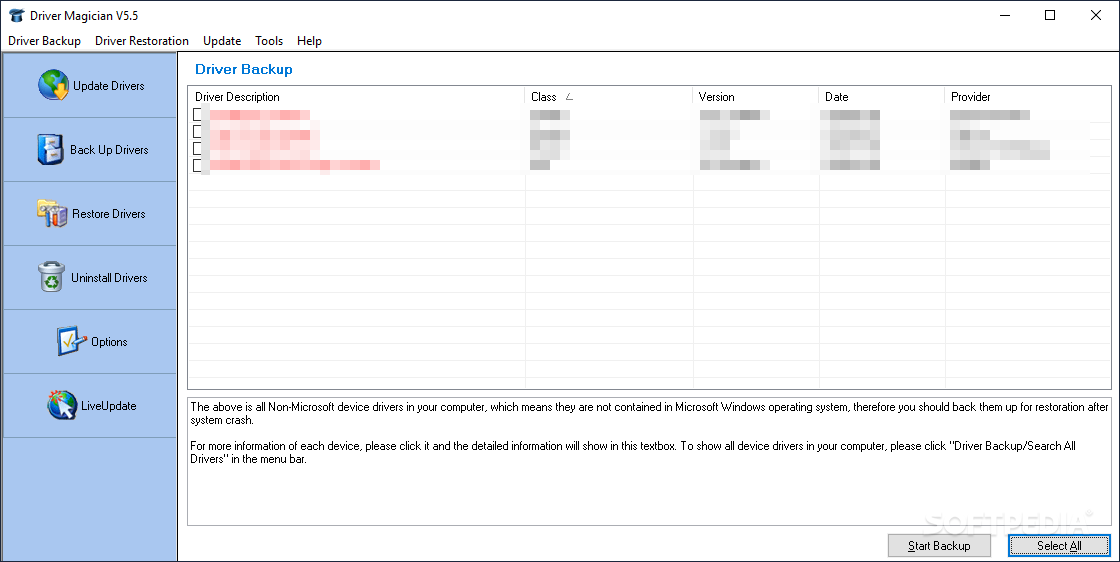
 از : لینوس بندیکت توروالدز

به: گروه خبری MINIX

موضوع: بیشتر چه چیزی را می خواهید در MINIX ببینید؟

خلاصه: نظرخواهی کوچک در مورد سیستم عامل جدید من

با سلام به تمام استفاده کنندگان از MINIX

من در حال تهیه یک سیستم عامل رایگان فقط به عنوان سرگرمی و نه به بزرگی و حرفه ای GNU برای دستگاههای 386 و 486 هستم.

این کار از آوریل شروع شده و درحال آماده شدن است. من مایلم تا نظرات کاربران را در مورد چیزهایی که در MINIX دوست دارند یا ندارندجمع آوری کنم.

زیرا سیستم عامل من حدودا شبیه آن است. مانند ساختار سیستم فایل مشابه و چیزهای دیگر...

من اکنون bash نسخه 1.08 و GCC نسخه 1.40 را به آن منتقل کرده ام و به نظر می رسد که کار می کند.

من در عرض چند ماه چیزی آزمایشی درست کرده ام و مایلم بدانم که کاربران بیشتر به چه قابلیت هایی نیاز دارند؟

من از هر پیشنهادی استقبال می کنم. ولی قول نمی دهم همه آن ها را اجرا کنم. لینوس


همان طور که در این نامه پیداست خود توروالدز هم باور نمی کرد که مخلوقش آن قدر بزرگ شود که چنین تحولی در دنیا ایجاد کند.

لینوکس نسخه 0.01 در اواسط سپتامبر 1991 منتشر شد و روی اینترنت قرار گرفت. شور و اشتیاقی فراوان حول مخلوق توروالدز شکل گرفت. کدها دانلود شده آزمایش شدند و پس از بهینه سازی به توروالدز بازگردانده شدند. لینوکس نسخه 0.02 در پنجم اکتبر به همراه اعلامیه معروف توروالدز آماده شد:

 از : لینوس بندیکت توروالدز

به: گروه خبری MINIX

موضوع: کدهای منبع رایگان هسته مشابه MINIX

 آیا شما از روزهای زیبای MINIX 1.1 محروم شده اید؟

هنگامی که مردها مرد بودند و راه اندازهای دستگاه خود را خودشان می نوشتند؟ آیا شما فاقد یک پروزه زیبا هستید و می میرید تا سیستم عاملی داشته باشید تا بتوانید آن را مطابق با نیازهای خود در آورید؟

اگر اینگونه است این نامه برای شما نوشته شده است.
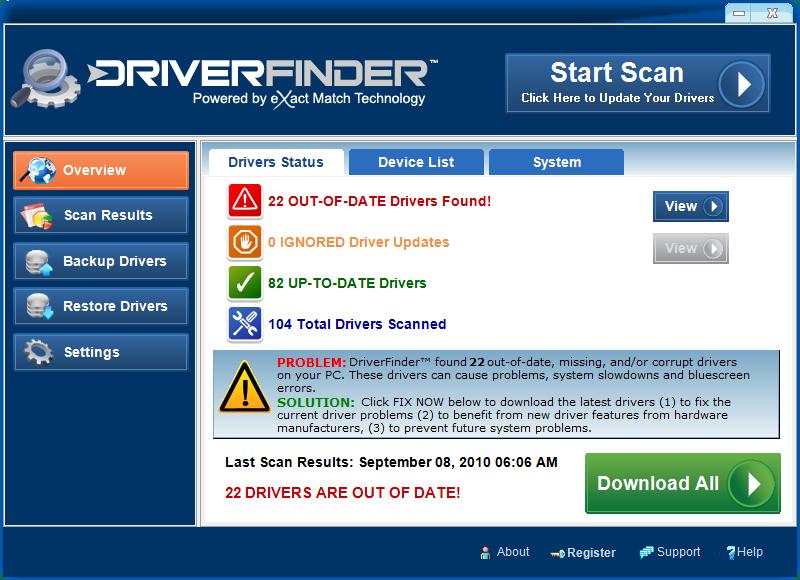
 همان طور که ماه پیش گفتم من در حال کار بر بروی یک سیستم عامل رایگان مشابه MINIX برای کامپیوترهای 386 هستم.

این سیستم عامل اکنون به جایی رسیده است که قابل استفاده است و مایل هستم که کدهای منبع را در سطح گسترده تر پخش نمایم. این نسخه 0.02 است ولی من موفق شده ام که نرم افزارهای Bash، GCC، GNU-Make، GNU-sed، Compress و غیره را تحت آن اجرا کنم. کدهای منبع این پروژه را می توانید از آدرس nic.funet.fi با آدرس 128.214.6.100 در دایرکتوری pub/OS/Linux پیدا کنید.این دایرکتوری هم چنین دارای چند فایل README و تعدادی باینری قابل اجرا تحت لینوکس است. تمام کدهای منبع ارائه شده است زیرا هیچ یک از کدهای MINIX در آن استفاده نشده است. سیستم را می توانید همان طور که هست کامپایل و استفاده کنید. کدهای منبع باینری ها را هم میت وانید در مسیر pub/GNU پیدا کنید.

لینوکس نسخه 0.03 پس از چند هفته آماده شدوتادسامبرلینوکس به نسخه 0.10 رسید. هنوز لینوکس فقط چیزی کمی بیشتر از یک فرم اسکلت بود. این سیستم عامل فقط دیسک های سخت AT را پشتیبانی می کرد و ورود به سیستم نداشت و مستقیما به خط فرمان بوت می شد.

نسخه 0.11 خیلی بهتر شد.

این نسخه از صفحه کلیدهای چند زبانه پشتیبانی می کرددیسک های فلاپی وکارت های گرافیکی VGA، EGA، هرکولس و... نیز پشتیبانی می شدند.

شماره نسخه ها از 0.12 به 0.95 و 0.96 افزایش پیدا کرد و ادامه یافت.

به زودی کد آن بوسیله سرویس دهنده های FTP در فنلاند و مناطق دیگردر سرتاسر جهان منتشر شد.

 بزودی توروالدز با مقایسه هایی از طرف اندرو تاننباوم، معلم بزرگی که MINIX را نوشته بود مواجه شد.

 تاننباوم برای توروالدز مینویسد:

من بر این نکته تاکید دارم که ایجاد یک هسته یک پارچه در سال 1991 یک اشتباه پایه ای بود.

خدا را شکر که شما شاگرد من نیستیدواگر نه برای چنین طرحی نمره بالایی نمی گرفتید.

 توروالدز بعدا پذیرفت که این بدترین نکته در توسعه لینوکس بوده است. تاننباوم یک استاد مشهور بود و هرچه که می گفت واقعیت داشت. ولی وی در مورد لینوکس اشتباه می کرد. توروالدز کسی نبود که به این سادگی ها پذیرای شکست باشد.

تاننباوم همچنین گفته بود : “لینوکس منسوخ شده است”.

 اکنون نوبت حرکت نسل جدید لینوکس بود.

با پشتیبانی قوی از طرف اجتماع لینوکس توروالدز یک پاسخ مناسب برای تاننباوم فرستاد :

شغل شما استاد دانشگاه و محقق بودن است و این بهانه خوبی برای برخی مغز خرابکنی های MINIX است.

و کار ادامه یافت. به زودی صدها نفر به اردوگاه لینوکس پیوستند. سپس هزاران نفر و سپس صدها هزار نفر. لینوکس دیگر اسباب بازی هکرها نبود.

با پشتیبانی نرم افزارهای پروزه GNU، لینوکس آماده یک نمایش واقعی بود. لینوکس تحت مجوز GPL قرار داده شد. با این مجوز همه می توانستند کدهای منبع لینوکس را به رایگان داشته باشندبر روی آن ها مطالعه کرده و آن ها را تغییر دهند. دانشجویان و برنامه نویسان آن را قاپیدندو خیلی زود تولید کنندگان تجاری وارد شدند. لینوکس به خودی خود رایگان بود و هست. کاری که این تولیدکنندگان انجام دادندکامپایل کردن بخش ها و نرم افزارهای مختلف و ارائه آن به صورت یک فرمت قابل توزیع همانند سایر سیستم عامل ها بودتا مردم عادی نیز بتوانند از آن استفاده کنند. اکنون توزیع هایی مانند ردهت، دبیان و زوزه دارای بیشترین سهم کاربران در سرتاسر جهان هستند.

با رابط های گرافیکی کاربر جدید مانند KDE و GNOME، توزیع های لینوکس در بین مردم بسیار گسترش یافتند.

هم چنین اتفاقات جالبی با لینوکس رخ می دهد. در کنار PC، لینوکس به روی اکثر پلاتفورم ها منتقل شده است. لینوکس تغییر داده شد تا کامپیوتر دستی شرکت 3Com یعنی PalmPilot را اجرا نماید. تکنولوژی کلاستر کردن این امکان را بوجود آورد تا به توان تعداد زیادی از ماشین های لینوکس را به یک مجموعه واحد پردازشی تبدیل نمود. یک کامپیوتر موازی. در آوریل 1996 محققین آزمایشگاه های ملی لوس آلاموس از 68 کامپیوتر مبتنی بر لینوکس برای پردازش موازی و شبیه سازی موج انفجار اتمی استفاده کردند. ولی بر خلاف ابر کامپیوترهای دیگرهزینه آن ها بسیار ارزان تمام شد. ابرکامپیوتر خود ساخته آن ها با تمام تجهیزات و سخت افزارها 152000 دلار هزینه در برداشت و این یک دهم هزینه یک ابرکامپیوتر تجاری است. این ابرکامپیوتر به سرعت 16 بیلیون محاسبه در ثانیه دست یافت و به رتبه 315 ام این ابرکامپیوتر جهان دست پیدا کرد و صد البته یکی از پایدارترین آن ها بود.

پس از سه ماه از آغاز فعالیت هنوز بوت نشده بود.

بهترین موردی که امروزه برای لینوکس وجود دارد طرفداران متعصب آن هستند. هنگامی که یک قطعه سخت افزاری جدید ارائه می شود هسته لینوکس برای استفاده از آن تغییر داده می شود. برای مثال هنگام ارائه پردازنده 64 بیتی شرکت AMD هسته به سرعت چند هفته برای کار با آن آماده شد. اکنون لینوکس بر روی تمام انواع خانواده های سخت افزاری موجود اعم از PC، MAC، Alpha و انواع سخت افزارهای درونه ای قابل اجراست که آن را برای استفاده در ماشین آلات صنعتی و آلات و ادواتی که نیاز به پردازش کامپیوتری دارندبسیار مناسب نموده است. لینوکس با همان فلسفه و هدفی که در سال 1991 ایجاد شدوارد هزاره جدید شده است.

 توروالدز هنوز یک انسان ساده است. بر خلاف بیل گیتر او یک میلیاردر نیست. پس از اتمام مطالعاتش وی به آمریکا رفت تا با شرکت Transmeta همکاری نماید. پس از انجام یک پروژه فوق سری که توروالدز یکی از اعضای فعال آن بود ترانسمتا پردازنده Cruose را با بازار ارائه کرد. توروالدز هنوز پرطرفدار ترین و مشهورترین برنامه نویس جهان است. در حال حاضر توروالدز ترانسمتا را ترک نموده و با حمایت شرکت های بزرگ به طور تمام وقت بر روی لینوکس کار می کند.

 امروزه لینوکس بیش از یک دهه توسعه را پشت سر گذاشته است و یکی از سریع التوسعه ترین سیستم های عامل به شما می رود. از چند کاربر انگشت شمار در سالهای 1991 و 1992 امروزه میلیون ها کاربر از لینوکس استفاده می کنند.

 IBM که زمانی بزرگترین دشمن جماعت Open Source به شمار می رفت، اکنون سرمایه گذاری عظیمی در زمینه توسعه راه حل های Open Source تحت لینوکس نموده است. در حال حاضر تعداد توسعه دهندگانی که برای افزایش قابلیت های لینوکس تلاش می کنند روز به روز افزایش می یابد.

امروزه تعداد زیادی از شرکت ها و موسسات حرفه ای تجاری، پشتیبانی از محصولات مبتنی بر لینوکس را بر عهده گرفته اند.

اکنون دیگر استفاده از لینوکس در محیط ها ی اداری پذیرفتن ریسک نیست.

از نظر قابلیت اطمینان و پایداری و همچنین حفاظت در برابر انواع ویروس ها چیزی بهتر از لینوکس وجود ندارد. با تلاش شرکت های بزرگی مانند ردهت استفاده از لینوکس در محیط های تجاری توسعه فراوان یافته و اکنون تعداد زیادی از شرکت های کوچک و بزرگ در حال استفاده از سرویس دهنده ها و ایستگاه های کاری مبتنی بر لینوکس هستند.


طلوع لینوکس رومیزی (Desktop Linux)


بزرگترین ایرادی که از لینوکس گرفته می شد چه بود؟

قبلا محیط تمام متنی لینوکس بسیاری از کاربران را از استفاده کردن از آن بر حذر می داشت.

با این که در استفاده از محیط متنی کنترل کامل سیستم در اختیار شماست ولی این محیط اصلا برای کاربران عادی سیستم های کامپیوتری مناسب نیست.

محیط های گرافیکی که بر پایه X-Window وجود داشتند نیز پاسخ گوی امکاناتی که سیستم عامل های گرافیکی مانند ویندوز برای کاربران خود ارائه می کردند نبودند. ولی از چند سال گذشته این وضعیت در حال تغییر بوده است. اکنون محیط های گرافیکی حرفه ای مانند KDE و GNOME تصویر لینوکس را کامل کرده اند. این محیط های گرافیکی اکنون بسیار کاربر پسند و قدرتمند شده اند و وجود این سیستم هاست که امروزه کاربران عادی نیز می توانند از لینوکس استفاده کنند.

 لینوکس در جهان سوم

 ورود لینوکس به کشورهای جهان سوم تحولی ایجاد نموده است. قبل از وجود لینوکس کشورهای جهان سومی در زمینه کامپیوتر در سطح بسیار پایین تری قرار داشتند. هزینه سخت افزارها بسیار پایین آمده بود ولی هزینه نرم افزار برای این گونه کشورها هم چنان کمر شکن بود. این امر باعث شد تا در بسیاری از این کشورها کپی غیر مجاز نرم افزارها گسترش پیدا کند که باعث میلیاردها دلار خسارت سالیانه می شود.

یکی از عمده ترین دلایل این کار پایین بودن درآمد سرانه در این کشورهاست. هنگامی که مجموع درآمد سرانه سالیانه بیش از 200 تا 300 دلار نیست هیچ گاه امکان خرید یک سیستم عامل 100 دلاری وجود نخواهد داشت.

طلوع لینوکس و سایر تولیدات باز متن این وضعیت را تغییر داده است. این امکان وجود دارد تا به توان لینوکس را در کامپیوترهای قدیمی 486 و پنتیوم که اکنون در کشورهای توسعه یافته به تاریخ پیوسته اند ولی هنوز در کشورهای درحال توسعه از آن ها استفاده می شود اجرا نمود.

هم چنین استفاده از نرم افزارهای رایگان بازمتن گسترش یافته تا جلوی هزینه های سرسام آور نرم افزاری این کشورها را بگیرد. امروزه در کشورهای آسیایی، آفریقایی و آمریکای لاتین استفاده از لینوکس و نرم افزارهای بازمتن گسترش فراوانی یافته و با استفاده از خصلت ذاتی تغییر پذیری لینوکس، برای استفاده از زبان های ملی این کشورها سفارشی شده است.

امروزه مستندات لینوکس به اکثر زبان های زنده جهان ترجمه شده اند.

 از میزکار تا ابرکامپیوترها

 هنگامی که توروالدز لینوکس را ایجاد نمود این مخلوق جدید، فقط یک اسباب بازی تازه برای هکرها بود. ولی از زمان دستگاههای 386 که نخستین هسته لینوکس بر روی آن ها اجرا می شد لینوکس راه درازی را طی نموده است.

یکی از مهمترین استفاده های امروزی لینوکس استفاده از آن در پردازش های سنگین موازی درابرکامپیوترهاست.امروزه اکثر ابرکامپیوترهایی که درجهان ساخته می شوند از لینوکس به عنوان سیستم عامل خود استفاده می کنند.

 حرکت لینوکس از یک پروزه هکری تا جهانی شدن یک انقلاب شگفت انگیز است. پروزه GNU که در اوایل دهه 1980 توسط ریچارد استالمن شروع شد توسعه نرم افزارهای بازمتن را رهبری نمود.

پروفسور اندرو تاننباوم و سیستم عامل MINIX او مطالعه سیستم عامل ها را از حالت تئوری به عملی تبدیل نمود و در نهایت همت و تلاش توروالدز منجر به تولد لینوکس شد.

امروزه لینوکس دیگر یک پروزه هکری به شما نمی رود بلکه یک حرکت جهانی است که توسط میلیون ها نفر برنامه نویس بازمتن و شرکت های بزرگی مانند IBM حمایت می شود.

لینوکس در تاریخ کامپیوتر به عنوان یکی از شگفت انگیز ترین محصولات تلاش بشری باقی خواهد ماند.

 توکس پنگوئن : نشان عزیز لینوکس

 نشان لینوکس یک پنگوئن است.

برخلاف سایر سیستم عامل های تجاری این نشان زیاد جدی نیست!

توکس نشانگر وضعیت بدون نگرانی حرکت لینوکس است.

این نشان تاریخچه بسیار جالبی دارد. لینوکس در ابتدا فاقد هر گونه نشانی بود. هنگامی که توروالدز برای تعطیلات به استرالیا رفته بوددر دیداری که از یک باغ وحش داشت هنگامی که می خواست با یک پنگوئن بازی کند پنگوئن دست وی را گاز گرفت و همین ایده ای شد تا از پنگوئن به عنوان نشان لینوکس استفاده شود.

لینوکس تولد خود را مدیون Unix(یونیکس) می باشد.

امروزه Unix به صورت سیستم عاملی مستقل از لینوکس به فروش می رسد.

لینوکس و یونیکس هر دو از نرم افزارهای Open Source به حساب می آیند.

این بدین معنی است که خود کاربران به کدهای لینوکس دسترسی داشته و

می توانند قسمتی از آن را تغییر دهند.

در ضمن لینوکس یک پنجم ویندوز قیمت دارد.

در واقع قیمت ارزان لینوکس و Open Source بودن آن باعث شده عده ی کثیری از کاربران به آن روی بیاورند.

ولی متاسفانه لینوکس سازگاری زیادی با برنامه ها ندارد.

در واقع یکی از عوامل محبوبیت ویندوز برنامه ی آفیس است که خیلی از کاربران را وابسته به خود ساخته است.اما لینوکس هم چاره ای اندیشیده است.

برنامه ای به نام StarOffice (یا چیزی شبیه این) به زودی در لینوکس مورد استفاده قرار خواهد گرفت و کاربران را از ویندوز بی نیاز می کند.

 نسخه های لینوکس:

لینوکس در نسخه های مختلفی ارایه شده است:

برای مثال Lindows.com و هم چنین نسخه ی بسیار معروف کلاه قرمزی (RedHat) که درنسخه های مختلفی به بازار ارایه شده است.

جدیدترین نسخه ی RedHat نسخه ی 9.0 است که بلافاصله بعد از RedHat 8.0 به بازار ارایه شد.

خوبی لینوکس این است که اگه حوصله داشته باشید برخی نسخه های آن از اینترنت قابل دریافت است.

 محبوبییت لینوکس:

لینوکس روز به روز در حال گسترش است.

 فرانسه:

فرانسه در اقدامی عاجل در ستل 2000 950 یرور خود را به لینوکس مجهز کرد.

وزیر فرهنگ فرانسه در سال 2002، 300 سرور خود را به لینوکس مجهز کرد.

 آلمان:

وزارت آلمان به دلیل موج حملات هکری و قیمت ارزان لینوکس به لینوکس روی آورده اند.

14 هزار رایانه ی مونیخی به لینوکس مجهز شده اند.

 ایتالیا:

در ژولای 2001 راهنمای جامع حکوتی را برای رفتن به سوی نرم افزارهای اوپن سورس تصویب کردو در جولای 2002 نیز یکی از نمایندگان سبزها در سنای ایتالیا لایحه ی تجهیز به نرم افزارهای اوپن سورس را ارایه کرد.

 هلند:

هلند قسمت IS حکوتی را مجهز به لینوکس کرد.

 اسپانیا:

در آوریل 2002 یک جنبش بزرگ در غرب اسپانیا در شهر اکتریمادورا مردم را تشویق کرد تا ویندوز را کنار گذاشته و به لینوکس روی بیاورندو بلافاصله 100 هزار رایانه به لینوکس مجهز شدند.

 انگلیس:

بیشتر مراکز پلیس در این کشور به دلایل امنیتی به سوی لینوکس می روند.

اما کمترین مشتاق را(به دلیل مقرمایکروسافت دراین کشور) انگلیسی ها دارند.

منبع : http://onlylinux.blogsky.com

مفهوم ICDL

سال 1995م. انجمن جوامع حرفه ای انفورماتیک اروپا با تشکیل گروهی ویژه، روشی برای ارتقای سطح مهارت های فن آوری اطلاعات در سراسر اروپا ابداع نمود.

با برگزاری آزمون های آموزشی در کشور فنلاند، گواهی نامه اروپایی کاربری کامپیوتر (ECDL) به رسمیت شناخته شد.(ECDL) سپس در اوایل آگوست سال 1996م. در سوئد و به تدریج در سراسر اروپا و در سطح بین الملل نیز مطرح گردید.

به این ترتیب ECDL اروپایی، به خارج از مرزهای اروپا نیز راه یافت و به عنوان ICDL یعنی گواهی نامه بین المللی کاربری کامپیوتر شهرتی جهانی یافت.

ICDL(International Computer Driving Licence)

یک گواهی نامه بین المللی است که توانایی دارندگان این گواهی نامه را در مهارت های کامپیوتری، تأیید می کند.

به گزارش ایسنا، فعالیت های ICDL در ایران با برگزاری اولین آزمون بین المللی ICDL و با حضور مسئولان و ناظران مربوط، 11 بهمن ماه 1383ش. در مجتمع هوشمند سیرجان به عنوان اولین مرکز آزمون (test center) آغاز شد و به این ترتیب، کشور ما نیز به جمع بیش از 100 کشور مجری ICDL در دنیا پیوست. هم اکنون نیز مراکز آزمون با نظارت دفتر تکنولوژی آموزشی وزارت آموزش و پرورش در تهران، فعالیت های ICDL را انجام می دهند.

ICDL در ایران

ثبت نام و دریافت کارت مهارت ICDL

زمانی که یک داوطلب، در دوره گواهی نامه ICDL/ECDL ثبت نام می کند، باید در 7 دوره آزمون مهارتی شرکت نماید. متقاضی برای به دست آوردن مدرک ICDL باید در امتحانات این هفت مهارت قبول شود. هر فرد بدون توجه به سن، جنس، تحصیلات، تجربه یا پیش زمینه، می تواند در این آزمون ها شرکت کند. این آزمون ها عبارتند از:

1. مفاهیم اساسی IT.

2. مقدمه ای بر ویندوز.

3. مقدمه ای بر Word (سطح متوسط - پیشرفته).

4. Excel (سطح متوسط - پیشرفته).

5. پایگاه های داده، مقدمه ای بر Access.

6. Power Point (سطح متوسط - پیشرفته).

7. خدمات اطلاعاتی شبکه - اینترنت و پست الکترونیک.

برای دریافت گواهی نامه ICDL، می توان همه مهارت ها را به یک باره و یا با فاصله زمانی گذراند؛ اما باید طی سه سال از زمان شروع اولین آزمون، تمام هفت دوره را با موفقیت سپری نمود. پس از اتمام موفقیت آمیز همه آزمون ها، داوطلب، گواهی نامه بین المللی - اروپایی کاربری کامپیوتر را دریافت می کند. دریافت گواهی نامه ICDL می تواند در کنار کسب مهارت IT، برای افراد جامعه، استانداردی برای آموزش در جامعه اطلاعاتی ارائه دهد و توسعه فن آوری اطلاعات در جامعه را تسهیل و تسریع نماید. امروزه، بیش از دو میلیون نفر در سراسر جهان، گواهی نامه ICDL/ECDL را دریافت نموده اند؛ مدرکی که در تمامی کشورهای عضو این سازمان، معتبر و شناخته شده است. مهارت های ICDL در نهایت سادگی، بسیار کاربردی هستند؛ به طوری که بعد از طی دوره و کسب مهارت لازم، صرف نظر از مسائل پیچیده فنی - مهندسی، در حد رفع نیازهای روزمرّه، انجام امور بانکی، جست وجوی اطلاعات و حتی بازی و سرگرمی، استفاده از کامپیوتر بسیار لذت بخش بوده، در اندک زمانی به ضرورتی در زندگی مبدل خواهد شد.

منبع : iranianlearn.com

آموزش نصب ویندوز XP

آموزش تصویری نصب ویندوز XP

برای نصب ویندوز XP دو شیوه وجود دارد. در حالت اول ممكن است شما در سیستمتان نسخه های دیگری از ویندوز را نصب كرده باشید. در این حالت با قرار دادن سی دی ویندوز XP می توانید شروع به نصب این برنامه بكنید. در حالت دوم كه ما در اینجا به توضیح جامع آن می پردازیم یا در سیستم تان از قبل ویندوز نصب نشده است یا دچار مشكل شده و قابل اجرا نیست یا اینكه شما می خواهید خودتان كنترل كامل بر روی فرایند نصب اعمال كنید.

در این وضعیت شما باید ابتدا سیستم را از طریق CD-ROM راه اندازی كنید. بسته به نوع سیستم تان باید درایو راه انداز سیستم خود را از هارد به CD-ROM تغییر دهید.

در Mother Board های جدید گزینه ای با نام Boot وجود دارد كه می توانید آن را انتخاب كنید . سپس با فلش های جهت دار بر روی گزینه اول رفته و كلید Enter را فشار دهید. از لیست نمایان شده CD-ROM را انتخاب كنید . برخی از Mother Board ها در این قسمت نام CD-ROM شما را نشان می دهند. مثلاً اگر شما از مدل ASUS استفاده می كنید این نام را مشاهده خواهید كرد. در صورتی كه در گزینه های پائینی نام CD-ROM شما انتخاب شده است می توانید با استفاده از كلید های “+” یا “-“ صفحه كلید ترتیب قرار گیری آنها را تغییر دهید. توجه داشته باشید كه برای نصب ویندوز حتماً باید CD-ROM در اولین گزینه قرار گیرد.

در سیستم های قدیمی تر Boot سیستم اصولاً در حالت A/C قرار دارد كه باید به CD-ROM تغییر كند.

پس از اعمال این تغییرات كلید F10 را فشار داده و با انتخاب گزینه Y تغییرات اعمال شده را ذخیره كنید.

سیستم را مجدداً Restart كنید و پس از نمایان شدن كلید Press any Key … یكی از كلید های صفحه كلید را فشار دهید تا سیستم از طریق سی دی Boot شود .

برنامه شروع به كپی فایلهای مورد نیاز خود می كند.

سپس مطابق شكل زیر با پنجره ای با سه گزینه مواجه خواید شد كه با فشار دادن كلید ENTER ویندوز شروع به نصب می كند.

فشردن كلید R در سیستم باعث مرمت و بازسازی اطلاعات ویندوز قبلی شما می شود( این گزینه برای مواردی استفاده می شود كه شما از قبل بر روی سیستم خود ویندوز XP نصب كرده اید ولی با بروز مشكلاتی نمی توانید به درستی از آن استفاده كنید و این قسمت سعی در كپی و بازسازی برخی فایلهای مورد نیاز كرده و سیستم را مجدداً در وضعیت اجرایی و عملیاتی قرار می دهد)

فشردن كلید F3 نیز امكان خروج از مراحل نصب را فراهم می كند.


 برای ادامه نصب كلید ENTER را فشار دهید . پنجره ای مطابق شكل زیر نمایان شده كه شرح توضیحات مربوط به توافق نامه استفاده از این سیستم عامل است . با انتخاب كلید F8 از این صفحه عبور كنید.


برنامه Setup شروع به بررسی سیستم شما كرده تا نسخه های قبلی سیستم عامل ویندوز را در صورت وجود در سیستم تشخیص می دهد. پس از بررسی سیستم پنجره ای همانند شكل زیر نمایان شده و درایو های سیستم شما را لیست می كند. شما در این قسمت می توانید مسیری كه برای نصب ویندوز مورد استفاده قرار می گیرد را تعیین كنید.

تصویر زیر مربوط به حالتی است كه سیستم از قبل فاقد هیچ نوع سیستم عاملی بوده و هارد آن نیز پارتیشن بندی و فرمت نشده است . فضای هارد مذكور بصورت Unpartitioned و 4 گیگابایت نشان داده شده است.

شما می توانید برای نصب ویندوز این فضا را تقسیم كنید. تقسیم فضا در این مرحله همانند استفاده از فرمان Fdisk صورت می گیرد.

برای این منظور كلید C در صفحه كلید را انتخاب كرده و سپس در پنجره بعدی فضای مورد نظر خود را در آن وارد كنید.

پس از تایید مجدداً به صفحه Unpartitioned ارجاع داده می شوید. مجدداً بر روی فضای Unpartitioned رفته و كلید C را انتخاب كنید. در این مرحله اگر مایل بودید درایو های دیگری ایجاد كنید فضای مورد نیاز را وارد كنید و در غیر این صورت كلید Enter را فشار دهید تا كل فضای باقی مانده به درایو دوم اختصاص داده شود.

اگر از قبل سیستم شما پارتیشن بندی شده یا اگر سیستم عاملی از قبل بر روی آن نصب می باشد شما می توانید درایو مورد نظر خود را جهت نصب ویندوز انتخاب كنید.

توجه : در صورتی كه می خواهید سیستم عامل ویندوز قدیمی خود ( مثلاً 98 یا 2000 یا ME یا ... ( را حفظ كنید، نباید ویندوز XP را بر روی درایوی كه این سیستم عامل ها در آن نصب شده اند ، نصب كنید . انجام این كار با تداخل در برنامه ها و پوشه های شما بالاخص پوشه Program Files ، باعث بروز برخی ایرادات خواهد شد.همانطور كه در بالا عنوان شد، اگر شما سیستم خود را از قبل پارتیشن بندی كرده باشید در این پنجره نام آنها را مشاهده خواهید كرد. حال ممكن است شما بخواهید قبل از پیاده سازی و نصب ویندوز XP تغییری در تعداد یا حجم پارتیشن های خود ایجاد كنید.

برای این كار باید بر روی نام درایو مورد نظر رفته و كلید D را در صفحه كلید انتخاب كنید. در پنجره بعدی و برای تایید حذف كلید L را فشار دهید. پس از انتخاب این گزینه مجدداً در صفحه با فضایی تحت عنوان Unpartitioned مواجه خواهید شد كه باید مطابق روض فوق الذكر آن را به درایو خاصی تخصیص دهید.

در برخی موارد پس از تخصیص فضا و پارتیشن بندی ، فضایی اندك بصورت Unpartitioned باقی می ماند كه می توانید از آن صرفنظر كنید.

توجه : حذف یك پارتیشن باعث از بین رفتن كل اطلاعات موجود در آن خواهد شد. از این رو حتماً قبل از انجام چنین كاری اطلاعات پارتیشن خود را بررسی كرده و در صورت نیاز نسخه پشتیبانی از آن تهیه كنید.

برای شروع نصب بر روی نام درایو مورد نظر رفته و كلید ENTER را فشار دهید .

در صورتی كه در این مرحله قصد اتمام فرایند نصب را دارید و می خواهید از این برنامه خارج شوید كلید F3

را انتخاب كنید.


پس از این مرحله با صفحه ای مواجه خواهید شد كه چهار گزینه مختلف Format در آن قابل انتخاب است.

مطابق استاندارد های كامپیوتری دو نوع قالب بندی و فرمت برای هارد ها مورد استفاده قرار می گیرد. حالت اول و قدیمی كه مورد استفاده سیستم عامل های ویندوز 98 بود كه با عنوان FAT از آنها نام برده می شود و در حالت بعدی كه از لحاظ امنیتی و سرعت عملكرد بهتری دارد كه NTFS نامیده می شود.

گزینه اول و سوم در این صفحه هر دو به حالت قالب بندی NTFS اشاره دارد. انتخاب گزینه اول فرمت هارد را در وضعیت Quick و به سرعت انجام می دهد ولی حالت سوم مدت زمان بیشتری به خود اختصاص داده و درایو تعیین شده را بطور كامل فرمت می كند( اگر شما از قبل دراوی خود را فرمت نكرده اید یا اگر پارتیشن بندی خود را تغییر داده اید باید از حالت سوم استفاده كنید.

به همین ترتیب گزینه دوم و چهارم نیز مربوط به قالب بندی FAT است.


توجه : اگر شما در سیسیتم تان ویندوز 98 یا ME داشته باشید و گزینه NTFS را انتخاب كنید، پس از اتمام مرحله نصب ویندوز و با اجرای وسندوز 98 یا ... دیگر به پارتیشن NTFS دسترسی نخواهید داشت و این درایو تنها از طریق ویندوز XP در دسترس شما قرار خواهد گرفت.

با توجه به توضیحات فوق نوع فرمت و قالب بندی سیستم را انتخاب كرده و كلید ENTER را فشار دهید.

برای صرفنظر كردن از مرحله نصب می توانید كلید ESC را فشار دهید.


پس از این مرحله پنجره دیگری نمایان شده و سسیستم شما پس از مدتی Restart می شود.


پس از راه اندازی سیستم شما نباید كلیدی را در هنگام نمایان شدن Press Any Key فشار دهید و باید مراحل نصب از طریق هارد انجام شود( بهتر است در این مرحله وارد BIOS سیستم خود شده و آن را به حالت اول بازگردانید) .

از این قسمت فرایند اصلی نصب ویندوز با نمایان شدن شكل زیر آغاز می شود.

بطور معمول مدت زمان بالای 50 دقیقه جهت نصب به شما نشان داده می شود.

پس از اتمام مراحل Collecting information ، Dynamic Update ، Preparing installation به مرحله Installing Windows می رسیم.

پنجره ای كه در این قسمت دیده می شود مربوط به تنظیمات Regional and Language Options می باشد. در این قسمت با انتخاب گزینه Customize و Details كشور و زبان خود را انتخاب كنید ( ایران ، فارسی) . البته پس از انجام نصب و از طریق Control Panel نیز می توان این تغییرات را اعمال كرد. اگر مشكلی با این قسمت دارید می توانید بدون اعمال تغییری گزینه Next را انتخاب كنید.


در پنجره Personalize your Software نام خود را در قسمت Name و كلمه ای دلخواه به عنوان نام سازمان یا موسسه خود در قسمت Organaize وارد كنید ( این اسامی اختیاری است و هر چیزی می تواند باشد. مثلاً Home ).


در قسمت بعد شما باید رمز یا سریالی كه برای نصب ویندوز XP مورد استفاده قرار می گیرد را وارد كنید.


پس از بررسی رمز وارد شده از طرف شما و در صورت صحیح بودن آن پنجره Computer Name and Administrator Password را مشاهده خواهید كرد.

شما باید در قسمت Computer Name یك نام دلخواه برای سیستم خود وارد كنید.

در قسمت Administrator password رمز عبوری كه كاربر مدیر سیستم برای ورود به آن نیاز دارد را وارد كنید. در قسمت Confirm نیز مجدداً این كلمه را وارد كنید.

در صورت تمایل می توانید رمزی در این دو قسمت انتخاب نكنید و آن را خالی رها كنید.


 در صفحه Date and Time Settings می توانید موقعیت جغرافیایی خود را انتخاب كنید. از منوی آبشاری Time Zone ، گزینه Tehran را یافته و انتخاب كنید.


 مرحله بعد مربوط به تنظیمات كارت شبكه سیستم شماست. بر روی دكمه NEXT این قسمت كلیك كنید تا از این مرحله عبور كنید.


در پنجره Workgroup or Computer Domain نیز تنظیم پیش فرض كه WORKGROUP است را تایید كرده و با انتخاب گزینه NEXT این مرحله را نیز به اتمام برسانید.


 تا اینجا مراحل اصلی نصب ویندوز به پایان رسیده و شما با شكلی همانند طرح زیر مواجه خواهید شد.


 بسته به نوع درایور كارت گرافیك و اندازه بزرگنمایی مانیتورتان ممكن است با پیغامی همانند پیغام شكل زیر مواجه شوید. در هر حال دكمه OK را در آن انتخاب كنید.


بهپنجره آبی رنگ Wellcome to Microsoft Windows وارد خواهید شد. برای ادامه مراحل بر روی دكمه NEXT كلیك كنید.


 گزینه No, not at this time را در پنجره Ready to Register انتخاب كنید و سپس دكمه Next را در آن صفحه كلیك كنید.


 همانطور كه در شكل زیر مشاهده می كنید، در پنجره Who will use this computer شما می توانید نام پنج كاربری كه از سیستم استفاده می كنند را وارد كنید. البته وارد كردن تمامی این فیلدها ضروری نیست و شما می توانید در قسمت Your Name تنها نام خود ( یا هر نام دلخواهی ) را وارد كرده و بقیه آنها را خالی رها كنید. سپس دكمه NEXT را انتخاب كنید.


 در مرحله آخر و برای ورود به ویندوز دكمه Finish را در پنجره Thank you انتخاب كنید.


نكات مهم :

حتماً قبل از اتصال به اینترنت یك نسخه جدید از آنتی ویروس ها را بر روی سیستم خود نصب كنید و پس از اتصال به اینترنت و در فواصل كوتاه مدت آن را بروز رسانی كنید.برای جلوگیری از ورود ویروسها و برنامه های مخرب همانند كرم بلستر قبل از اتصال به اینترنت باید آخرین نسخه های Patch مربوط به ویندوز راكه در بازار وجود دارد بر روی سیستم تان نصب كنید.

منبع : tebyan.net